パスキー認証
ログイン、資産の返還申込、会員情報の変更などの重要操作において、パスキー認証をご利用いただけます。 ビットレンディングでは、セキュリティ強度の高いパスキー認証のご利用を推奨しております。
パスキー認証を設定するには、事前に Google認証システムアプリ(Google Authenticator) が必要です。
お使いのスマートフォンに 「Google Authenticator」 をインストールしてください。
※すでにインストール済みの方は、そのままお使いいただけます。
マイページにログインし、「メニュー」 → 「会員情報/設定」 → 「Google認証」の順に進み、画面の案内にしたがって設定してください。Google認証アプリの詳しい設定方法はこちらをご確認ください。
※パスキーの設定は、スマートフォンから行ってください
※パスキーを設定する際は、Safari または Google Chrome をご利用ください
※アプリ内ブラウザ(例:LINEアプリ、Googleアプリ、Yahoo!アプリなど)ではご利用いただけません。

パスキー認証の初期設定方法
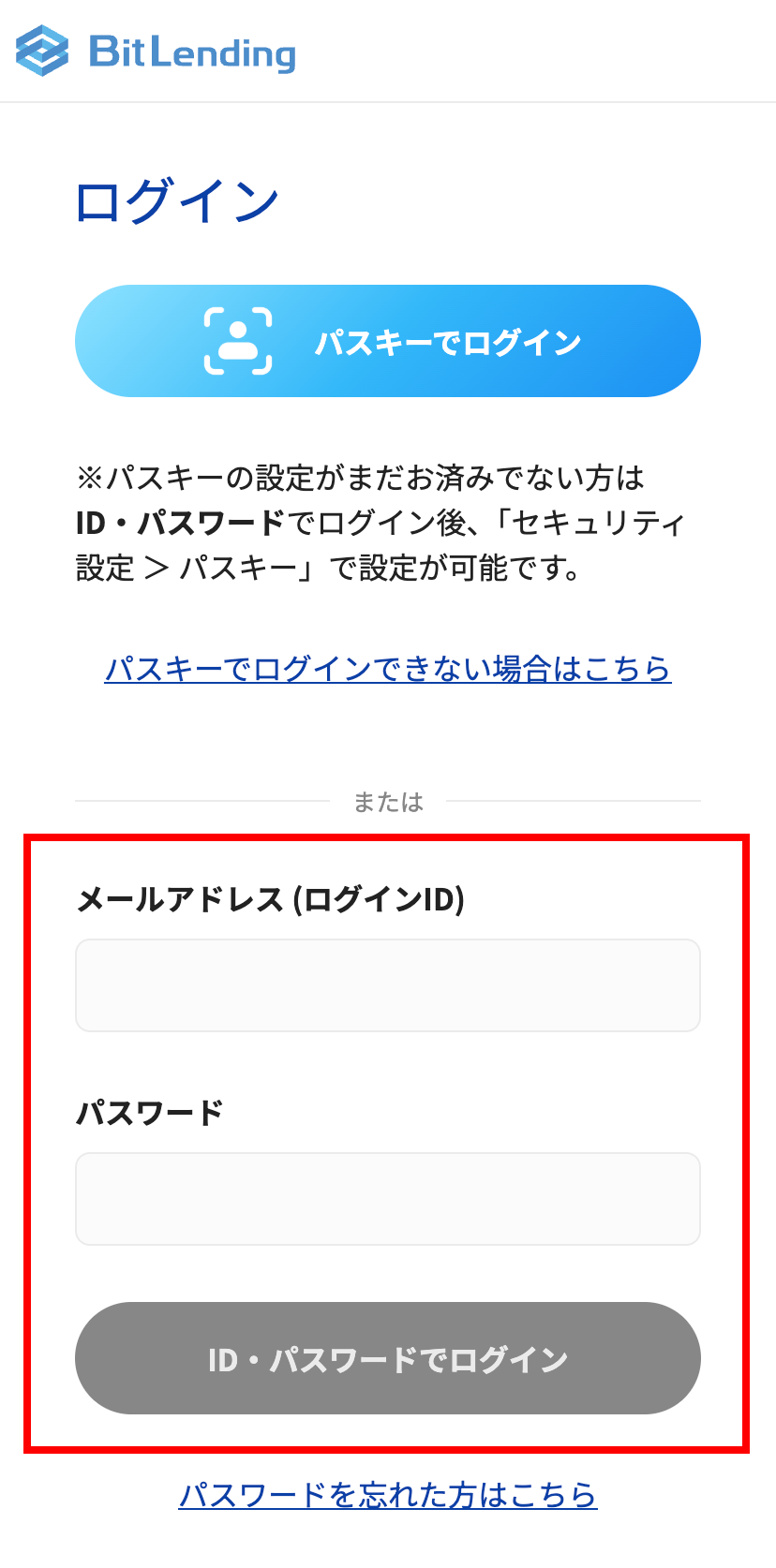
STEP 1
ご登録されているメールアドレスとパスワードを入力、ご登録のメールアドレス宛に届くログインコードを⼊⼒してマイページにログインしてください。
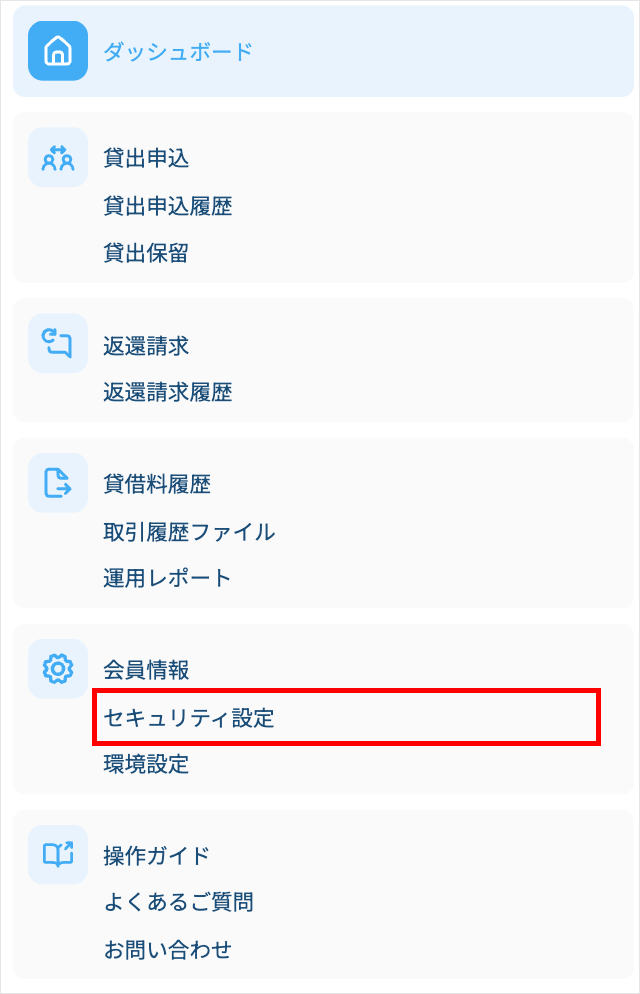
STEP 2
マイページにログイン後、画⾯右上のメニューから「セキュリティ設定」を選択してください。
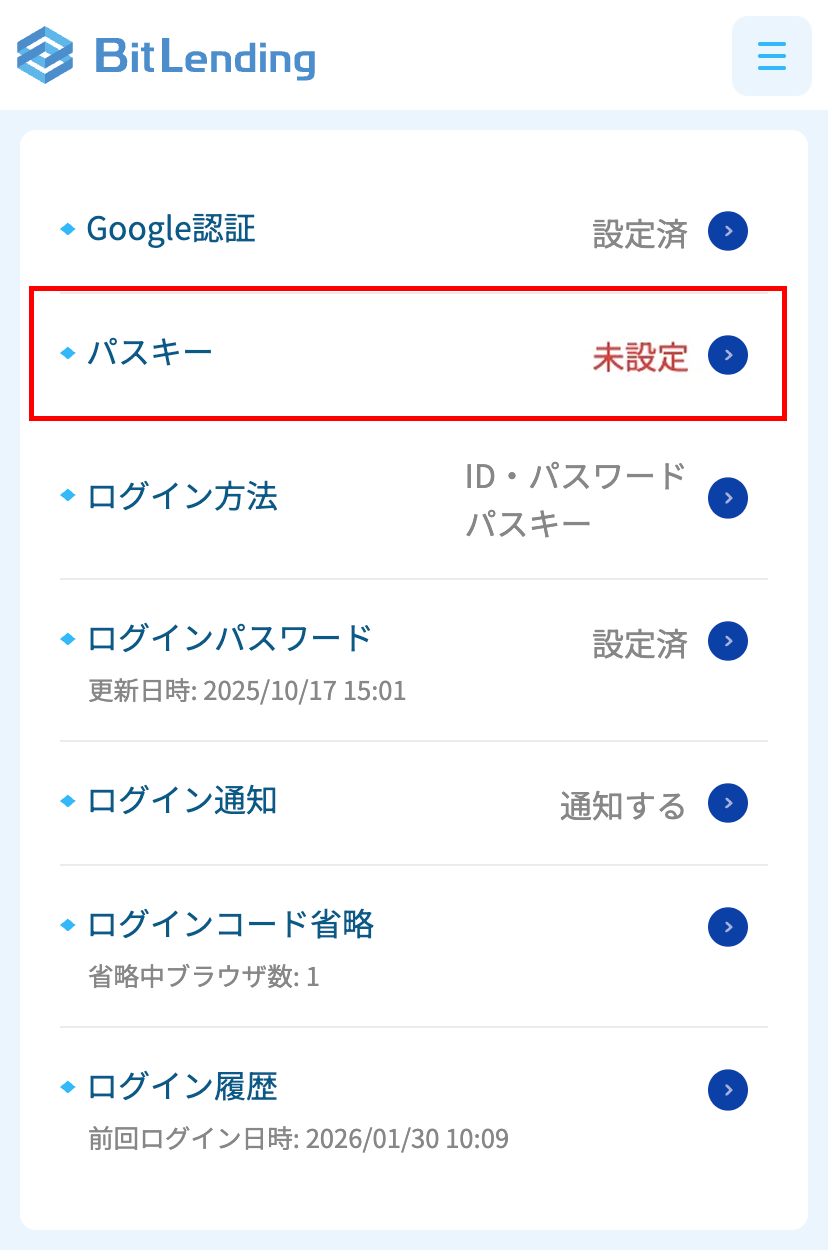
STEP 3
「セキュリティ設定」画⾯から「パスキー」を選択してください
※Google認証が設定されていないとパスキーの設定に進めません
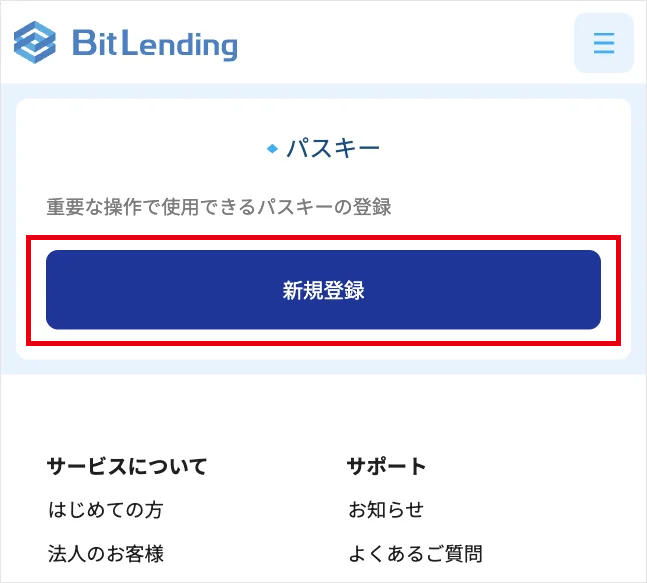
STEP 4
「パスキー」画⾯から「新規登録」を選択し、ご使⽤端末の指⽰に従いパスキーを登録してください。
STEP 5
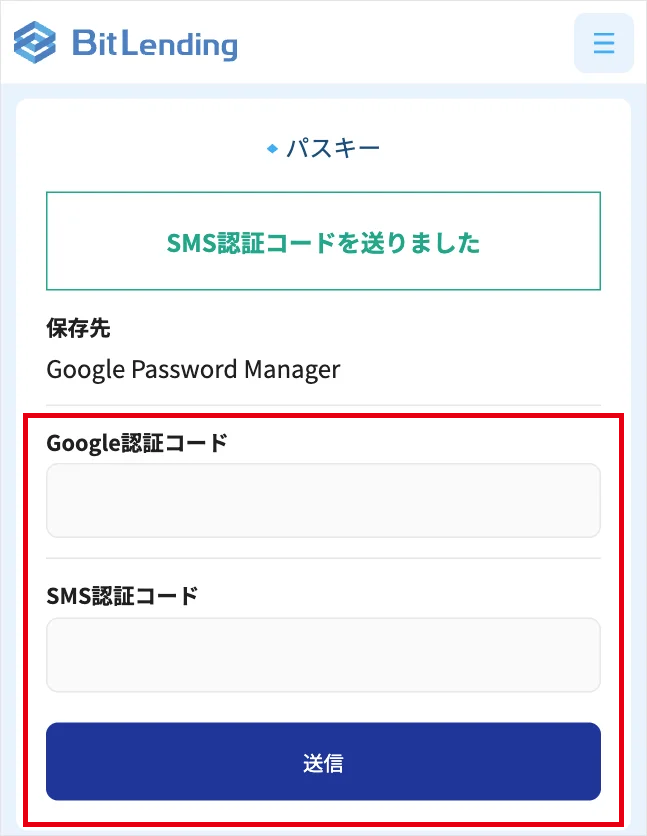
Google認証コードとSMS認証コードを⼊⼒し、「送信」をタップすると完了です
登録が完了すると、「パスキー登録通知」メールが届きますのでご確認ください
パスキー認証の解除方法
STEP 1
マイページにログイン後、画面右上のメニューから「セキュリティ設定」を選択します。
STEP 2
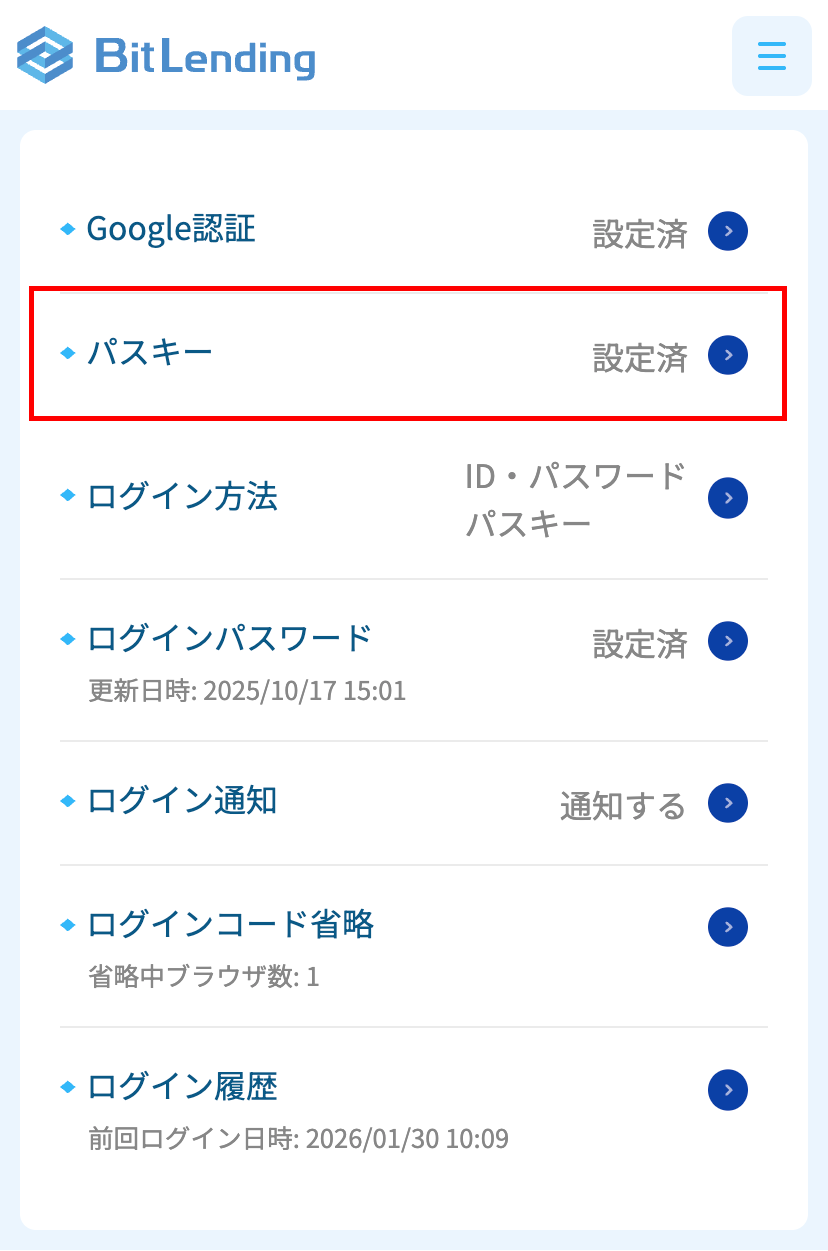
「セキュリティ設定」画⾯から「パスキー」を選択してください。
STEP 3
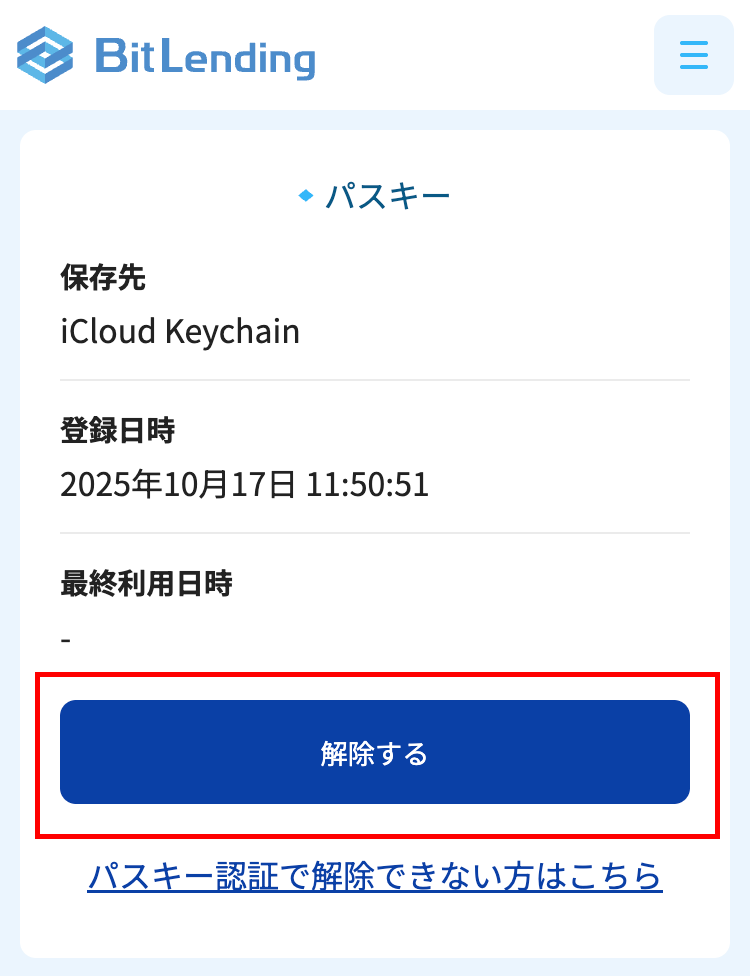
「パスキー」画面で「解除する」 を選択すると、パスキー認証が起動します。
※パスキーをご利用いただけない場合は、画面下部の「パスキー認証で解除できない方はこちら」を選択し、eKYC(本人確認)を実施することでパスキーの解除が可能です。
STEP 4
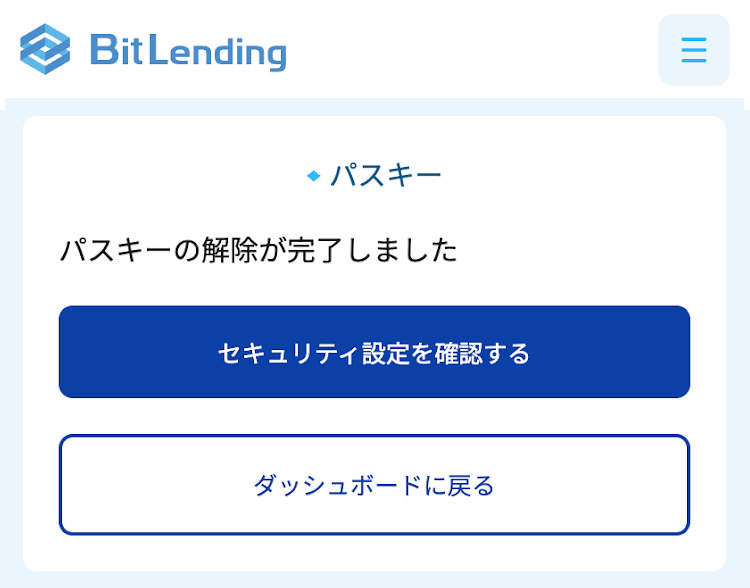
パスキーを削除すると、次回以降はメールアドレス+ログインパスワードでログインいただけます。
パスキーの解除が完了すると、「パスキー解除通知」メールが届きますのでご確認ください。
パスキーのみでログインする設定方法
STEP 1
マイページにログイン後、画面右上のメニューから「セキュリティ設定」を選択します。
STEP 2
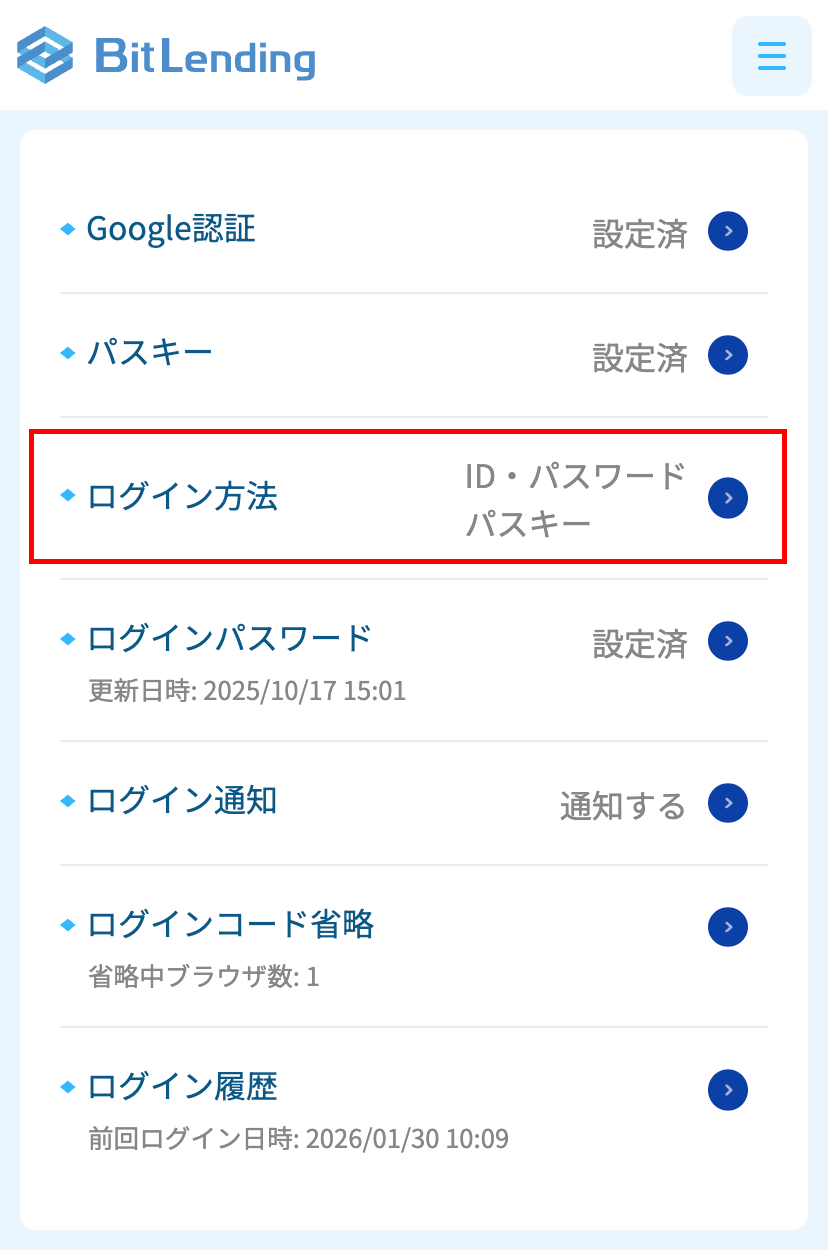
「セキュリティ設定」画⾯から「ログイン方法」を選択してください。
STEP 3
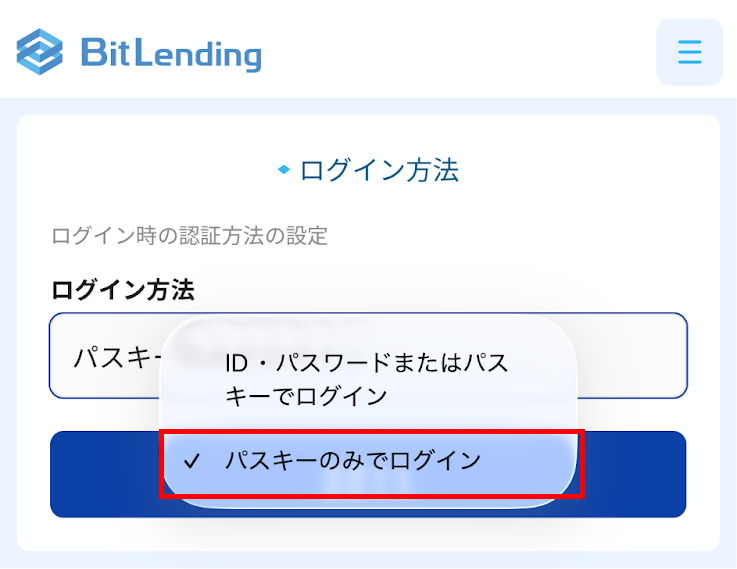
「ログイン方法」画⾯から「パスキーのみでログイン」を選択し、「変更する」を選択するとパスキー認証が起動します。
STEP 4
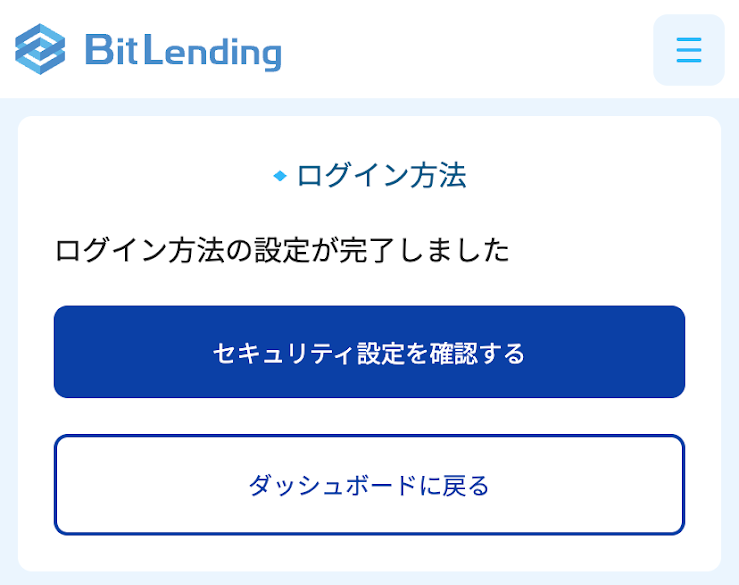
パスキー認証が完了し、 この画⾯が表⽰されていればログイン方法の設定が完了となります。
ログイン方法の設定が完了すると、「ログイン方法変更通知」メールが届きますのでご確認ください。
