Google認証システム(Google Authenticator)
Googleが提供する認証アプリで、ワンタイムパスワード(OTP)を自動生成する仕組みです。
このページでは設定方法を説明しています。

Google認証システムとは?
Google認証システム
Googleが提供する認証アプリで、ワンタイムパスワード(OTP)を自動生成する仕組みです。
ビットレンディングでは、返還時や会員情報の変更など重要な操作を行う際、Google認証システムで追加認証することで、強固な2段階認証を実現します。
このコードは30秒ごとに自動更新されるため、不正アクセスのリスクを大幅に軽減できます。

初期設定方法
お使いのスマートフォンにGoogle認証システム『Google Authenticator』をインストールします。
※すでにインストール済みの方は、そのままお使いいただけます

STEP 1
Google認証システム『Google Authenticator』をダウンロード。
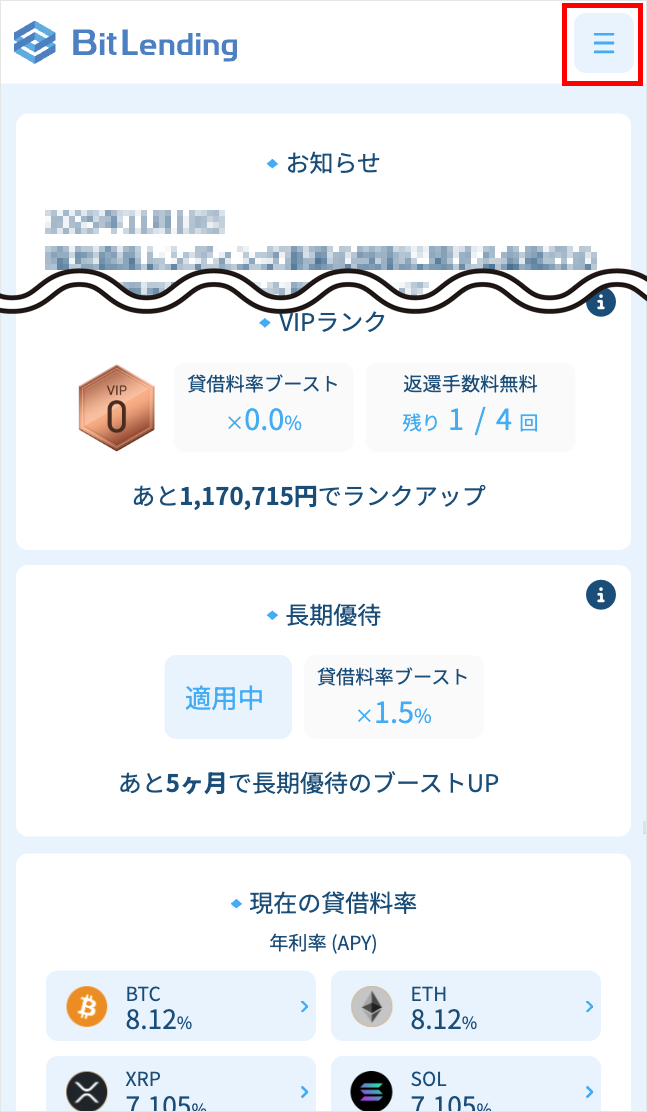
STEP 2
マイページにログインして 「メニュー」をタップ。
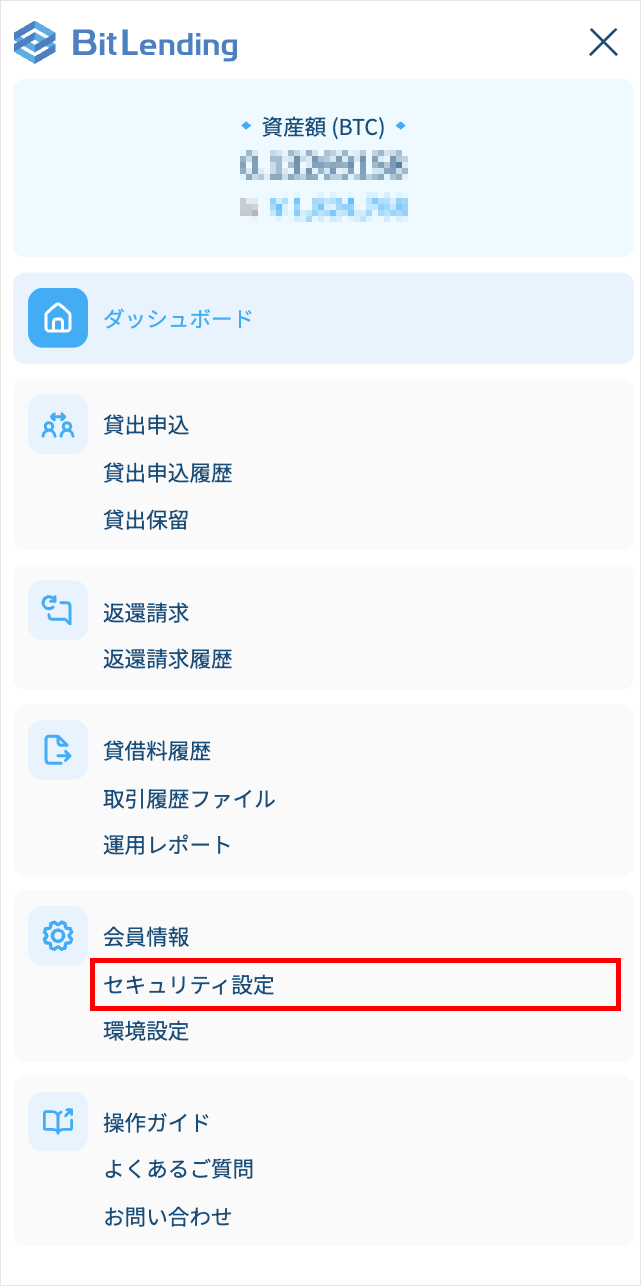
STEP 3
「セキュリティ設定」をタップ。
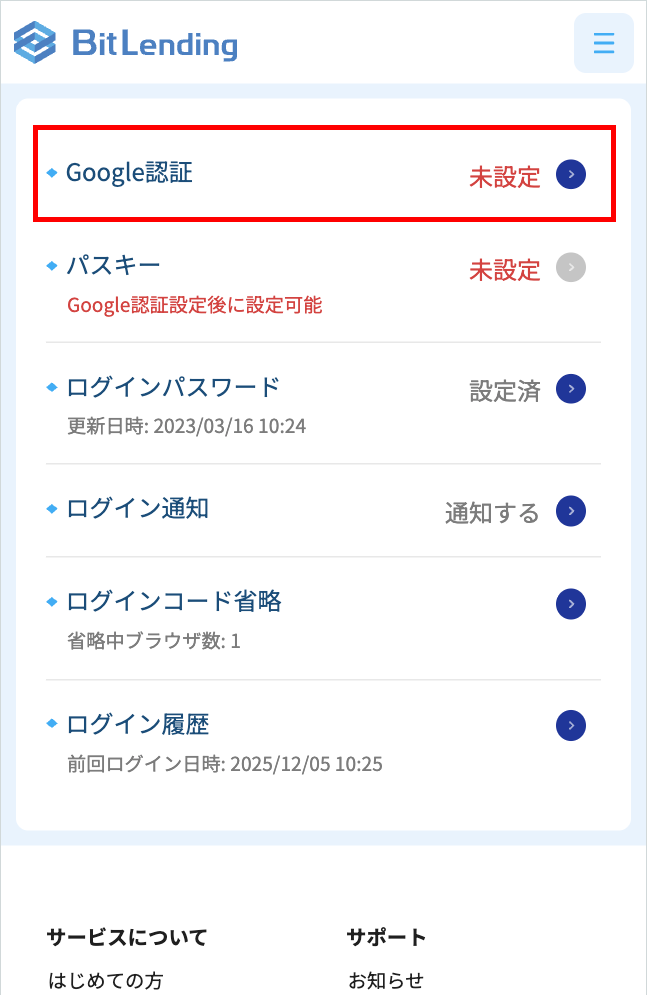
STEP 4
『Google認証』をタップ。
STEP 5
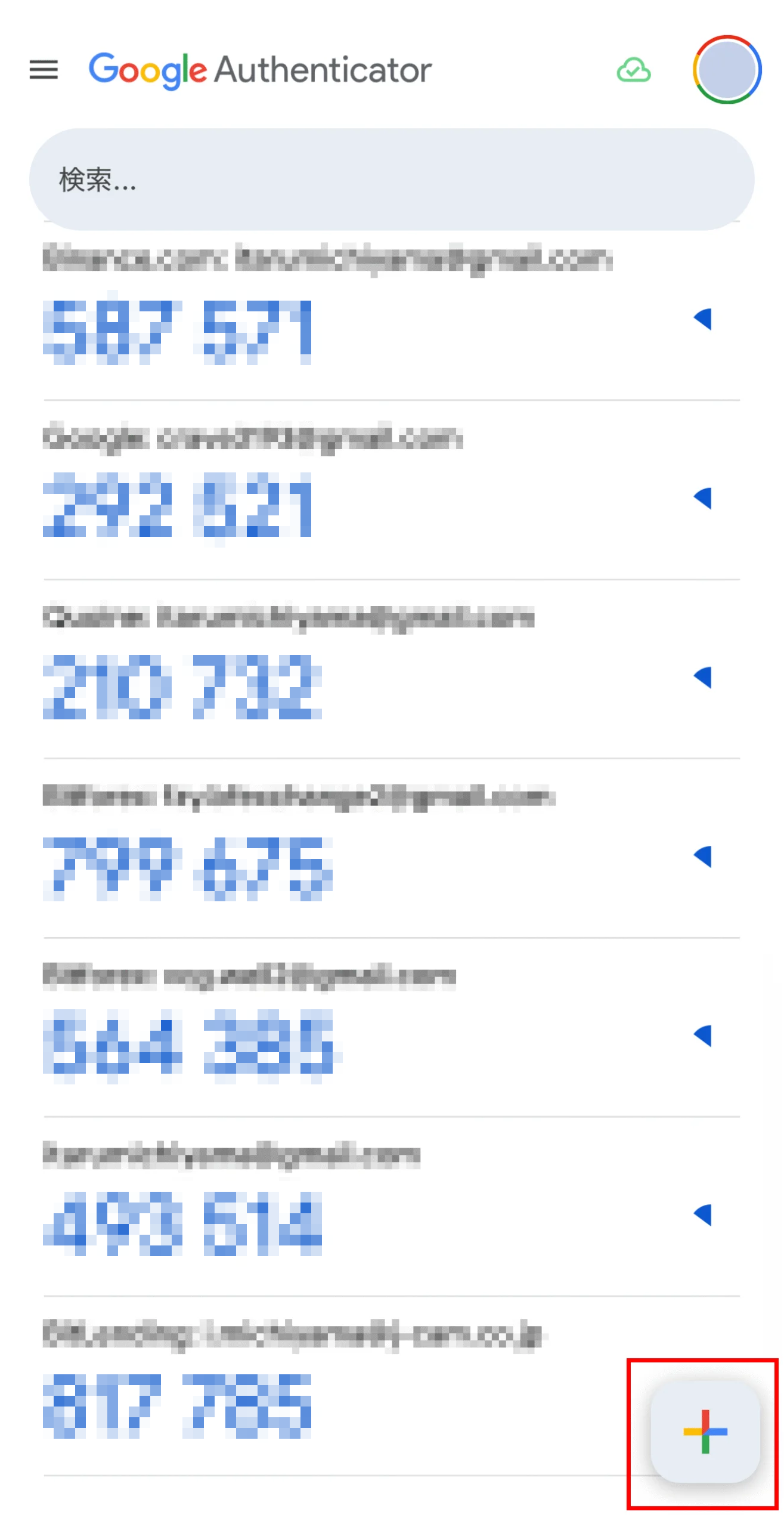
STEP1でインストールした『Google Authenticator』を開きます。
アプリを起動して 右下の「+」をタップ。
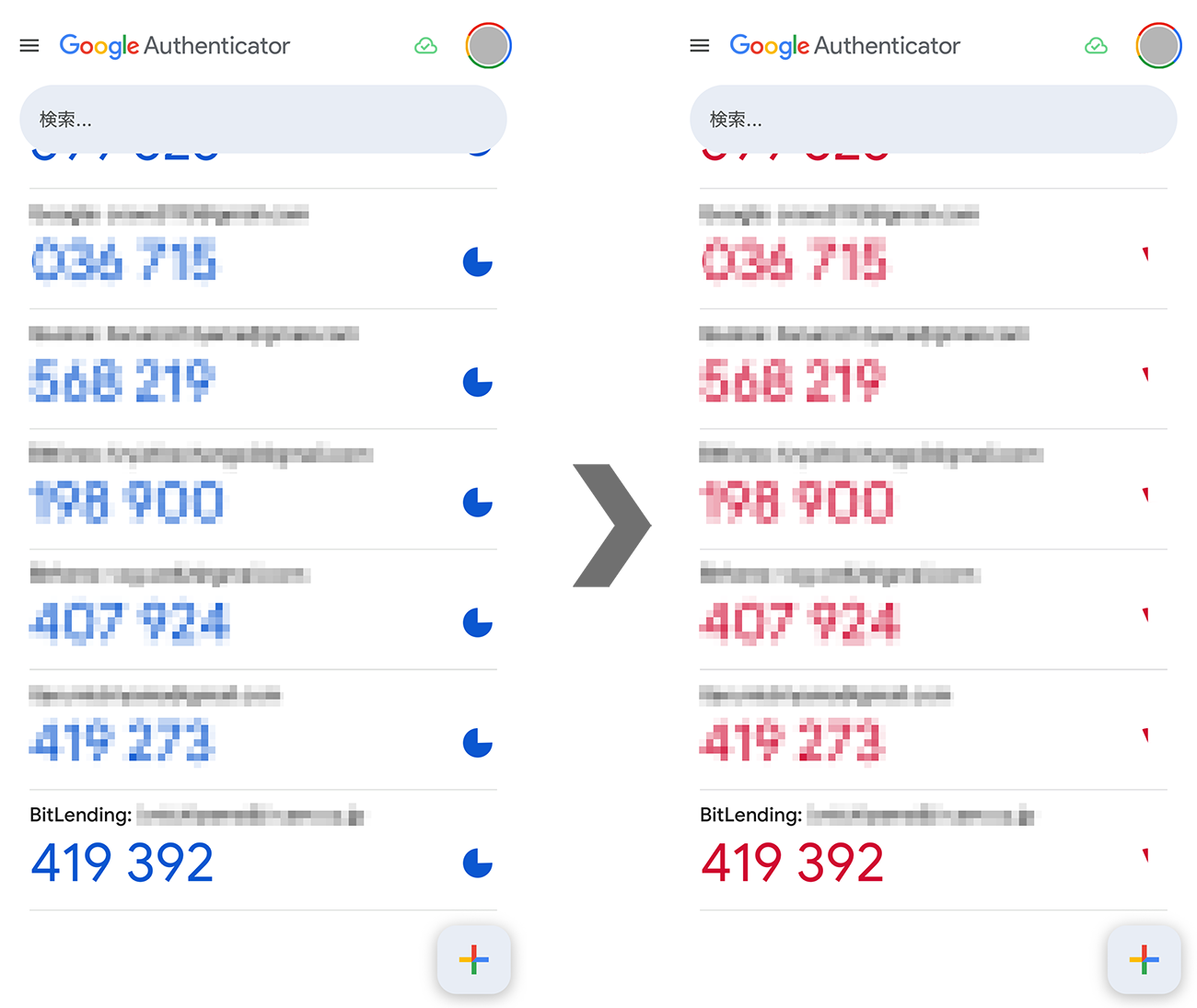
Google Authenticatorの数字が並んだ画面は、「ログインするときだけ使う、その場かぎりの合言葉」を表示している画面です。表示されている6桁の数字は、約30秒ごとに自動で新しい数字に変わります。
STEP 6
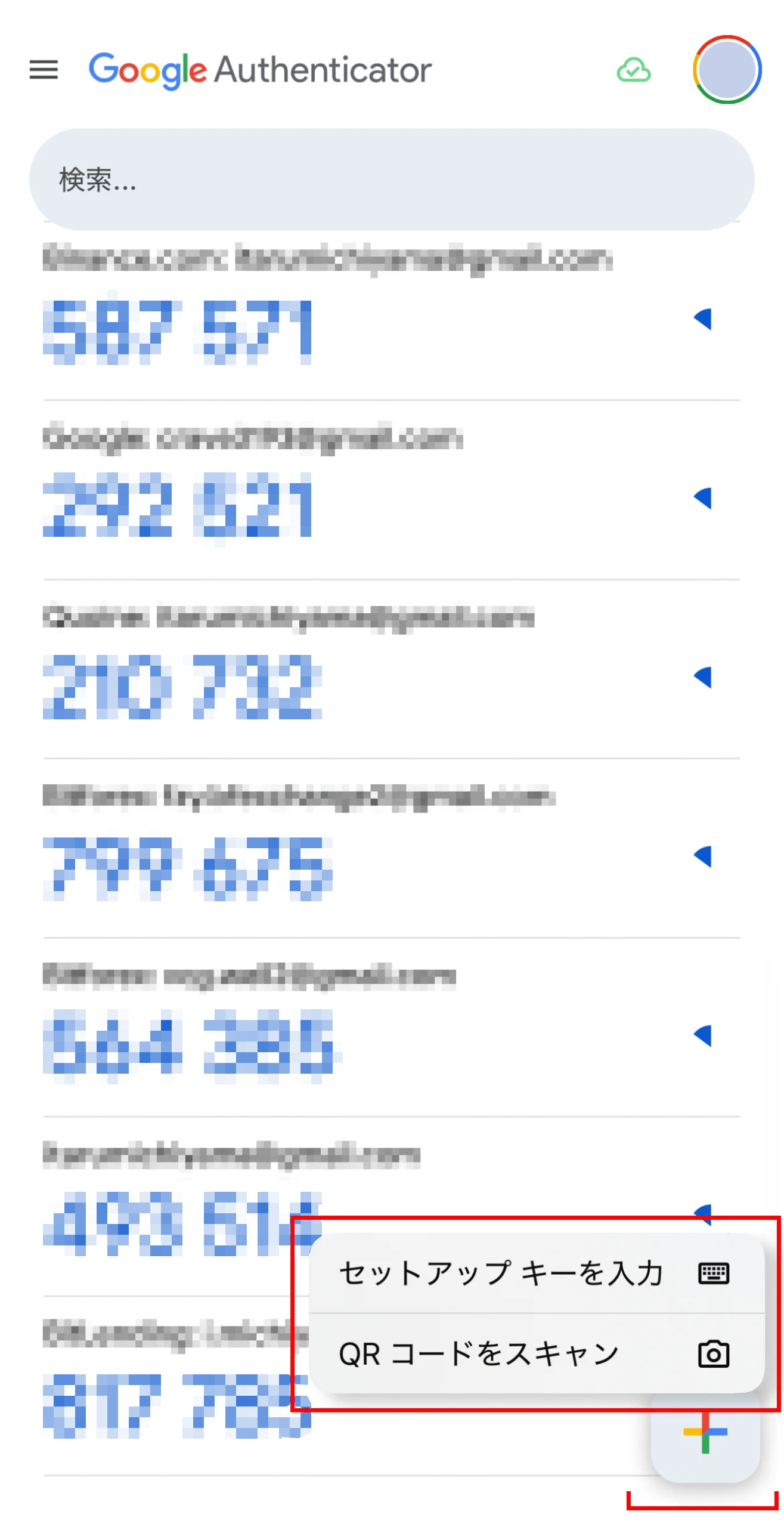
「QRコード」もしくは「セット アップキー」の設定⽅法を選択します。
BitLendingに
- パソコンでログインしている⽅は、『QRコードをスキャン』で設定してください。
- スマートフォンでログインしている⽅は、『セットアップキーを⼊⼒』で設定してください。
STEP 7
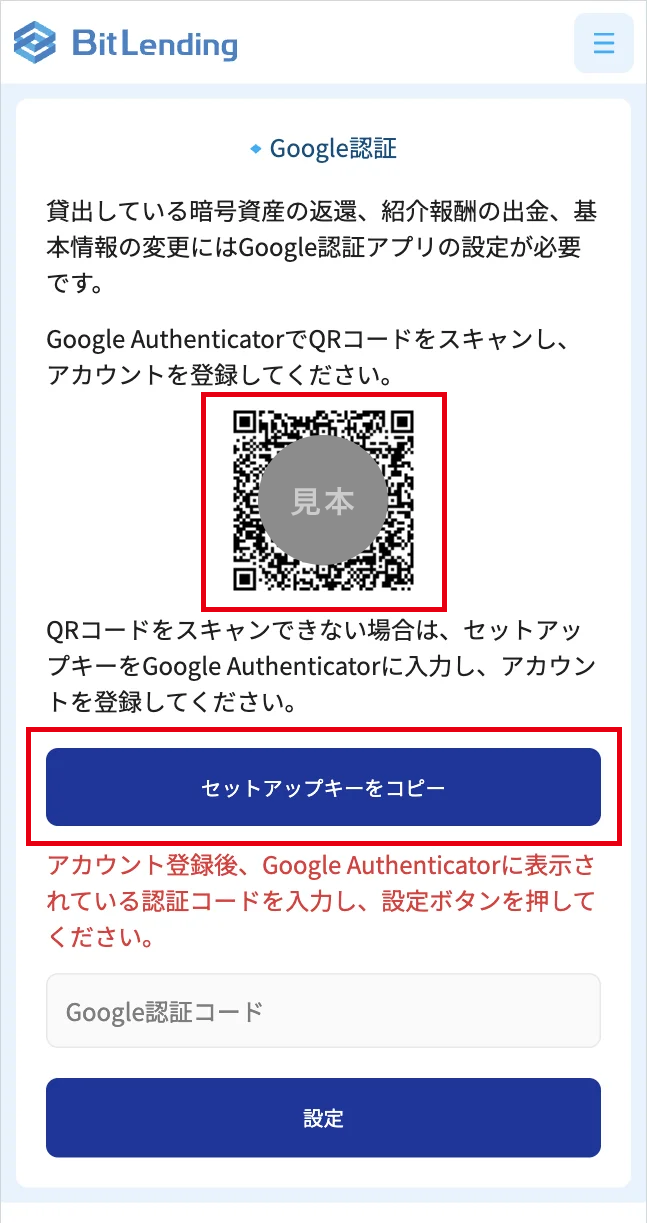
「QRコード」を読み取る もしくは「セットアップキーをコピー」をタップして、Google認証アプリで設定して下さい。

STEP 8
「セットアップキー」で設定する場合、『鍵』にコピーしたキーをペーストします。
※QRコードは読み取れば追加は完了です
STEP 9
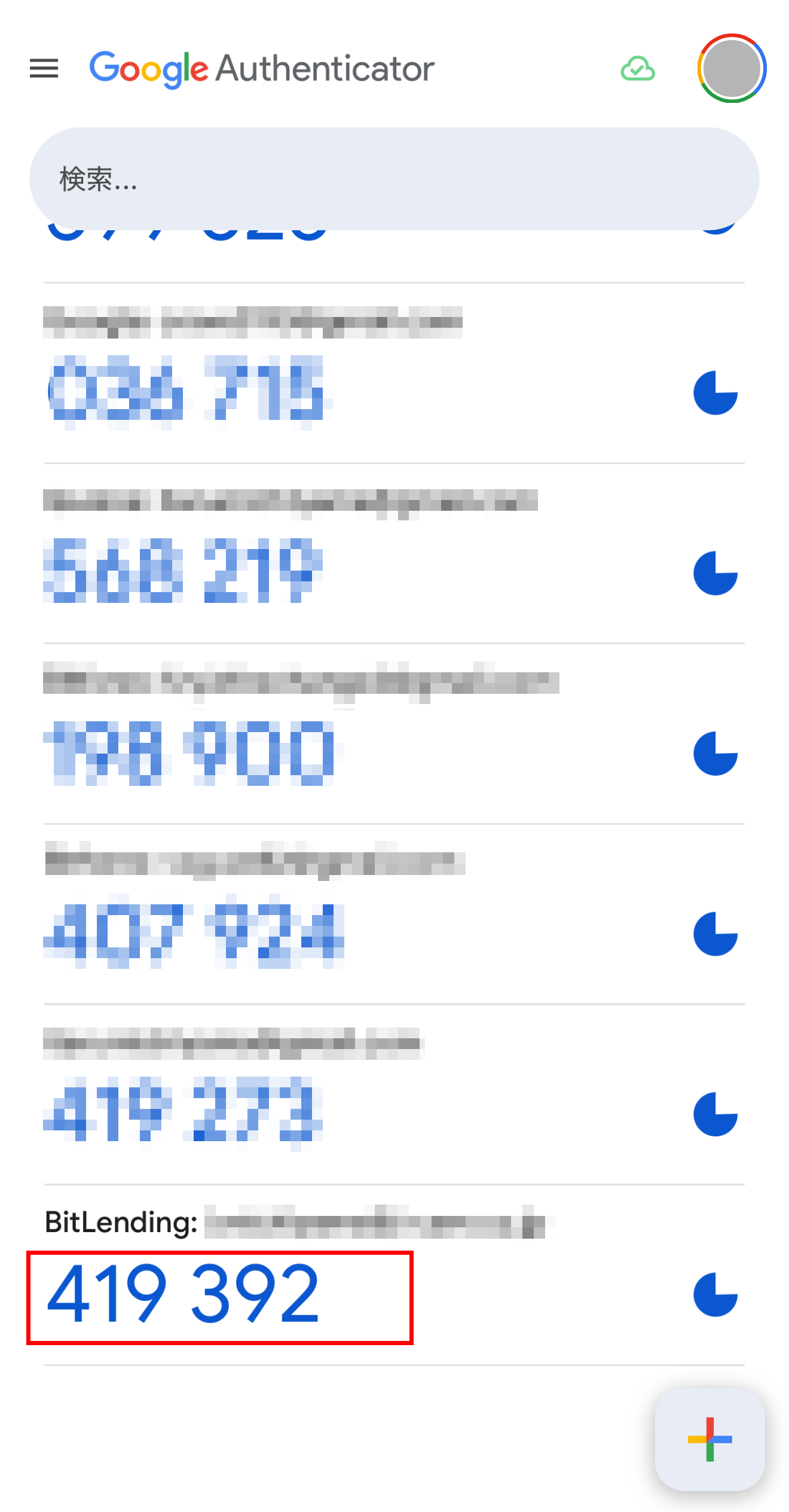
新しく追加されたビットレンディングの コードをタップしてコピーします。
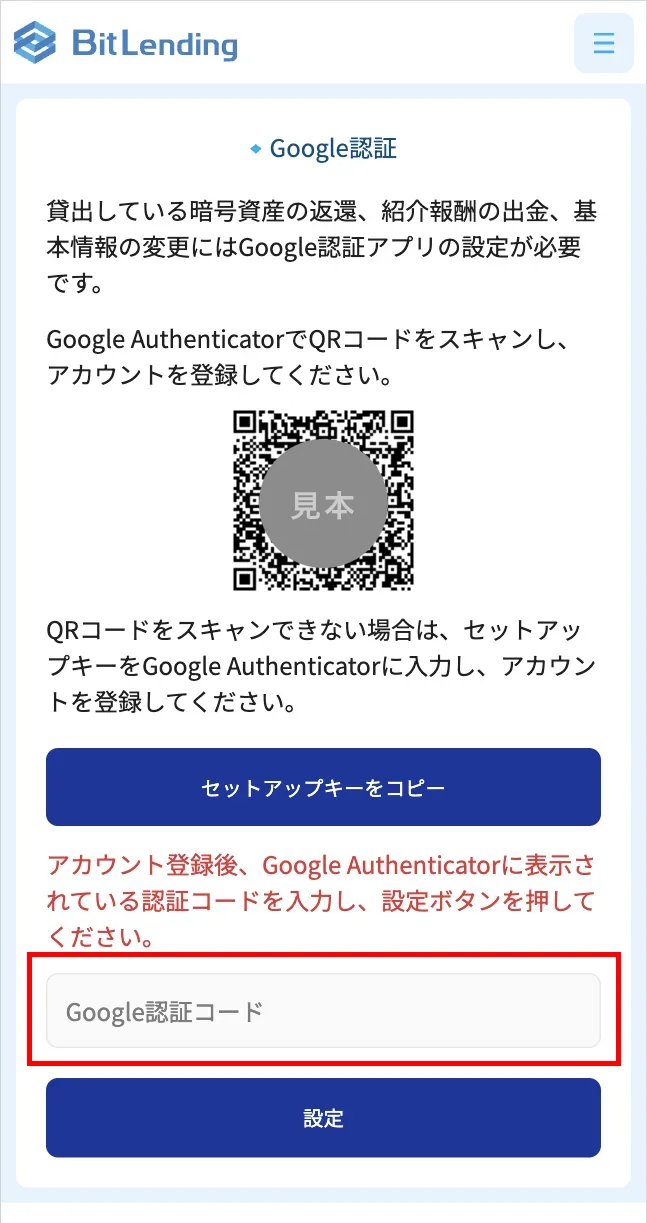
この画面の数字はサンプルです。実際には、お客さまのGoogle Authenticatorアプリに表示されている現在の6桁の数字(一定時間ごとに変わります)を入力してください。
STEP 10
コピーした「コード」を『Google認証コード』のフォームにペーストして、『設定』をタップして完了です。
動画でわかる「初期設定の流れ」
注意事項
初期設定 / ログイン時のエラーについて
『Google Authenticator』は、⼀定の時間で⾃動的にコードが変更されます。エラーとなってしまった際は、時間切れのケースが多いので、再度スムーズにコードのコピー&ペーストをやり直してみましょう。
解除方法
STEP 1
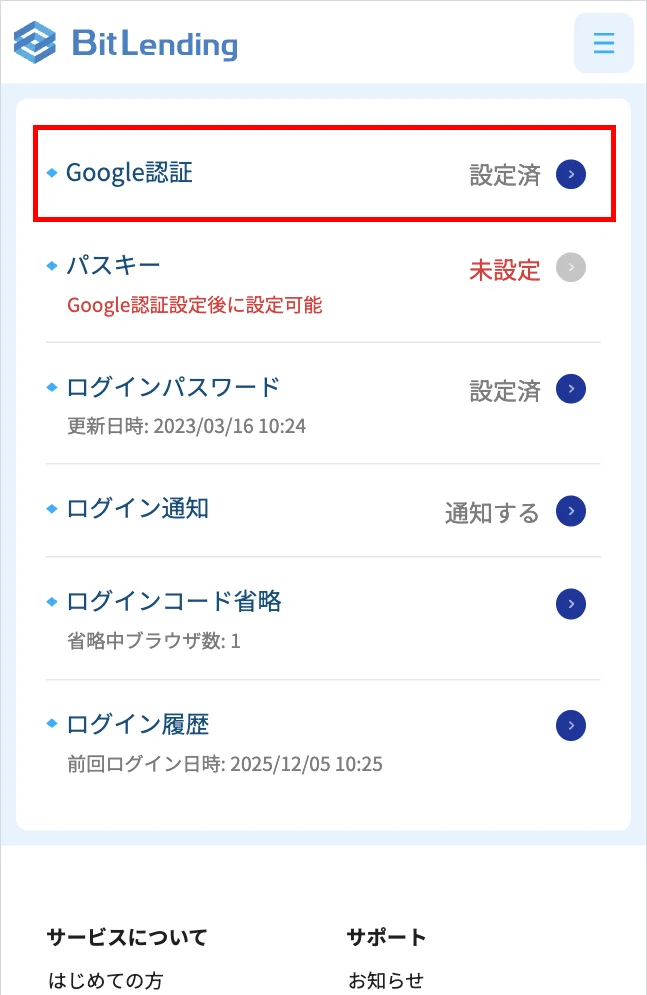
マイページにログイン後、画面右上のメニューをタップし、「セキュリティー設定」をタップします。
STEP 2
『Google認証』をタップ。
STEP 3
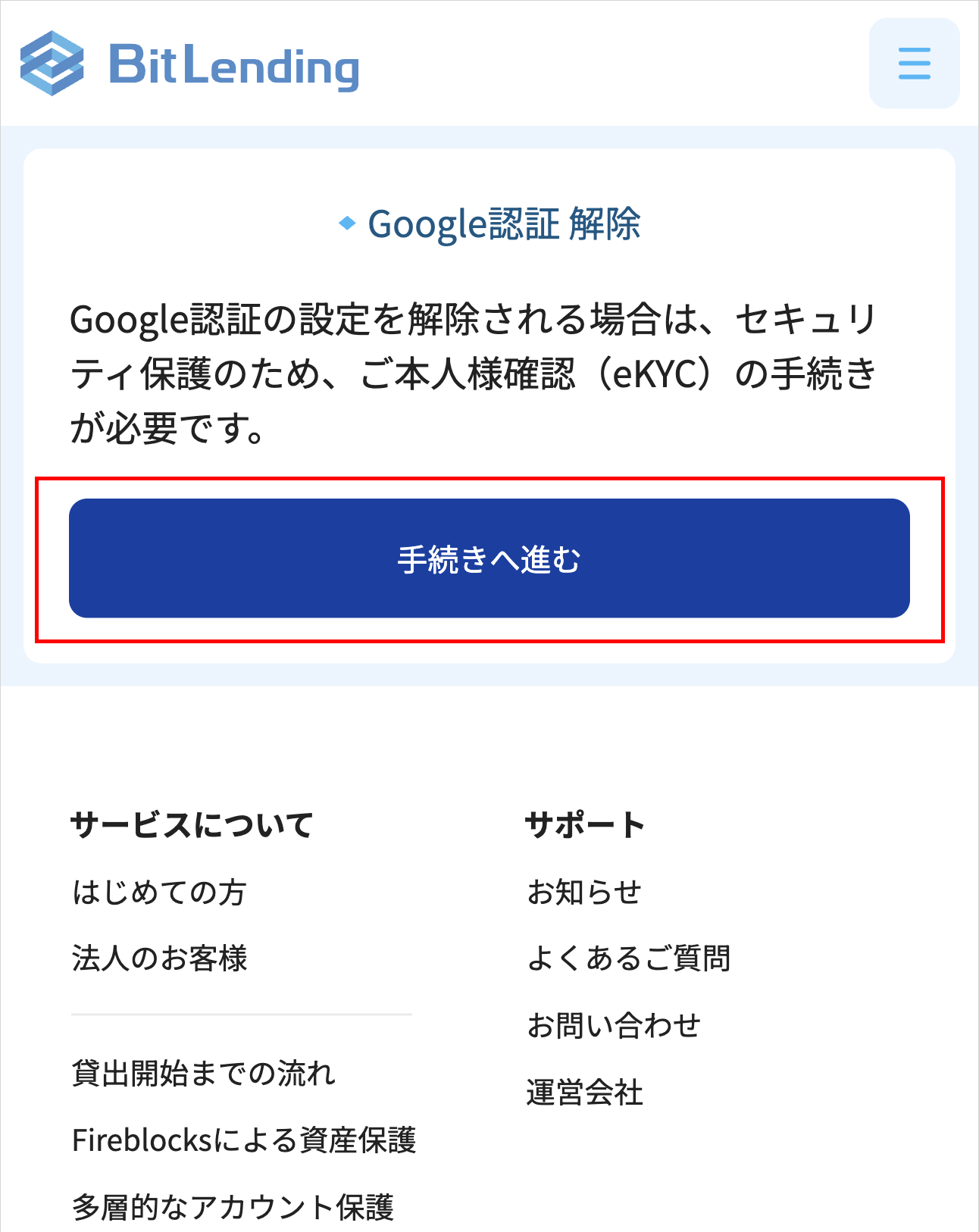
Google認証解除の 「⼿続きへ進む」をタップ。
STEP 4
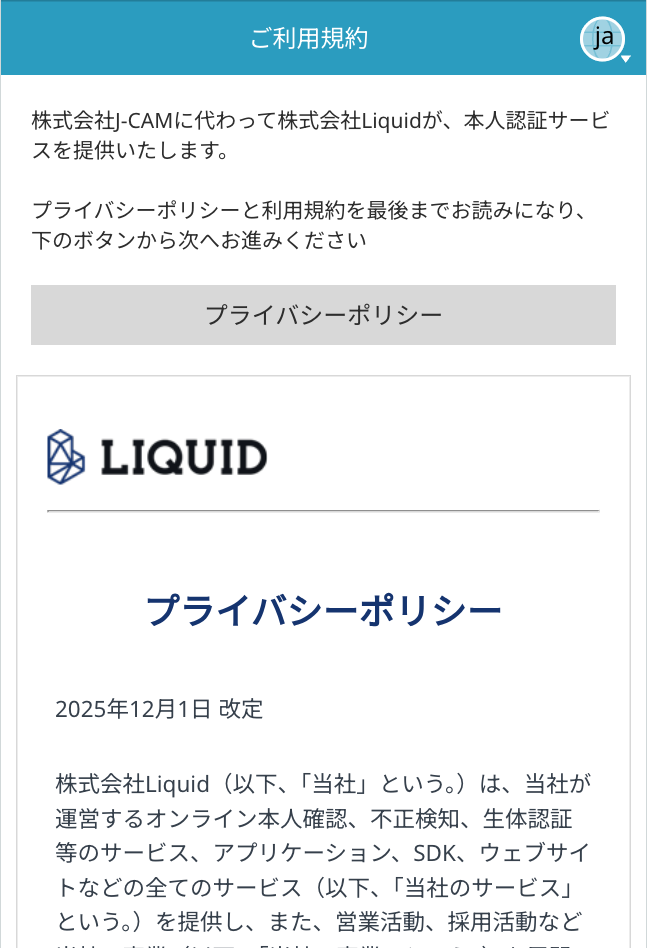
本人確認手続きのページに進んだら操作に従って本⼈確認を完了させてください。

STEP 5
本⼈確認が完了し、 この画⾯が表⽰されていれば解除申請が完了となります。
※本⼈確認の審査結果はメールにてご連絡いたします
※審査完了まで1~3営業日を頂いております
