会員登録情報について
BitLendingの「会員登録情報」を変更する手順をまとめたガイドです。メールアドレスや住所など登録内容を更新したい場合は、以下の手順に沿って操作してください。

メールアドレスの変更方法
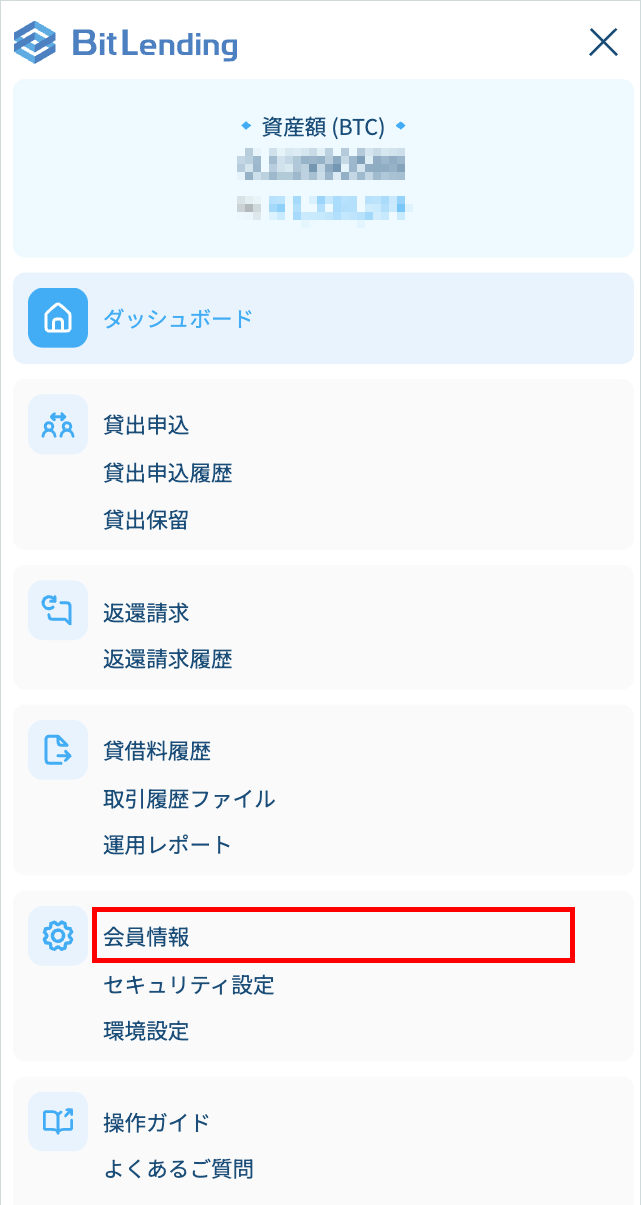
STEP 1
マイページにログイン後、画⾯右上のメニューから「会員情報」を選択。
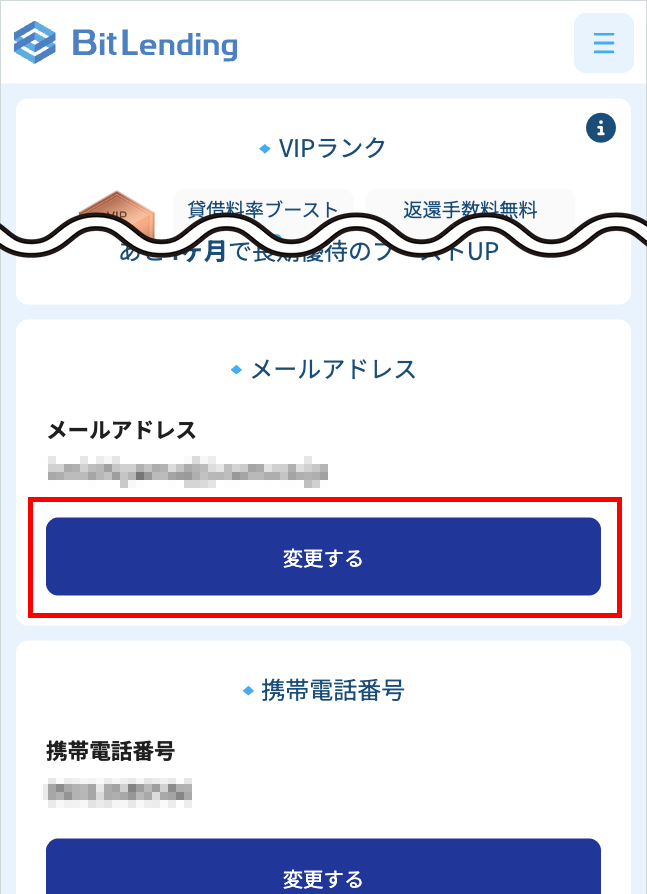
STEP 2
「メールアドレス」の「変更する」を選択。
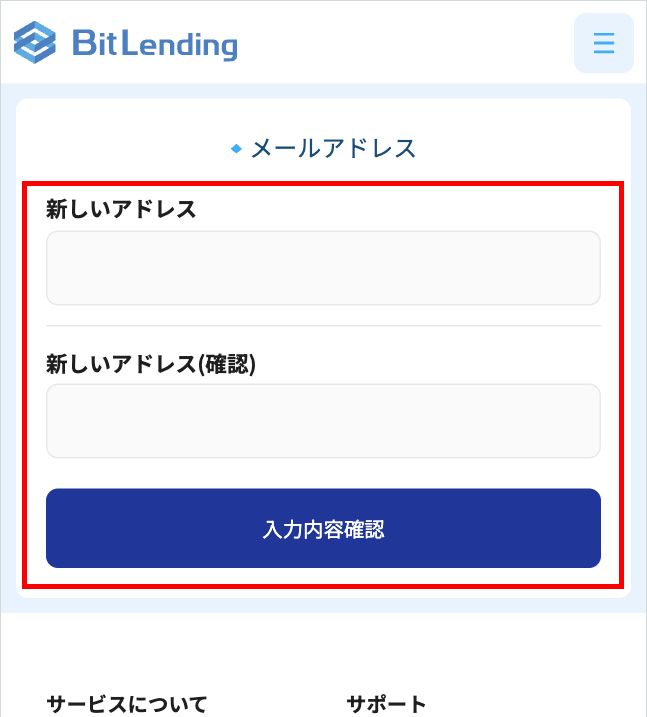
STEP 3
新しいメールアドレスを⼊⼒し、「⼊⼒内容確認」を選択。
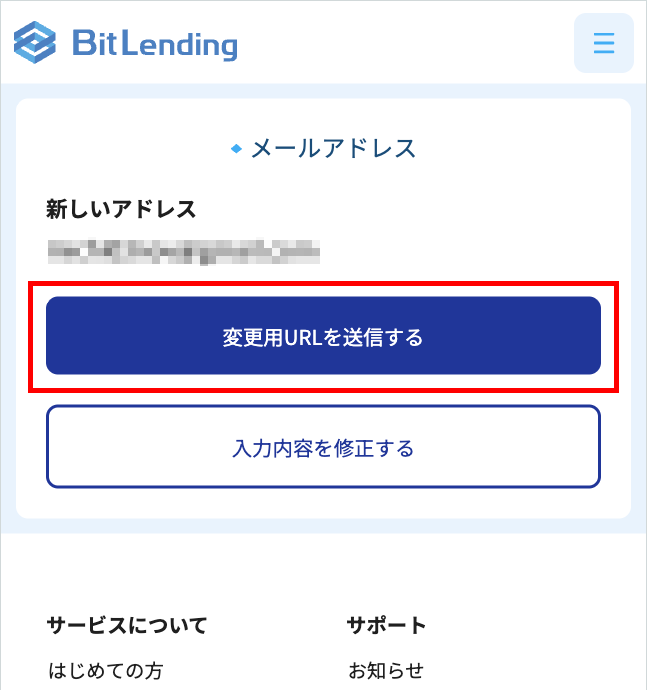
STEP 4
内容をご確認のうえ、「変更⽤URLを送信する」をタップすると、パスキー認証が起動します。
※パスキーをご登録されていない場合は、Google認証コードとSMS認証コードでの認証となります
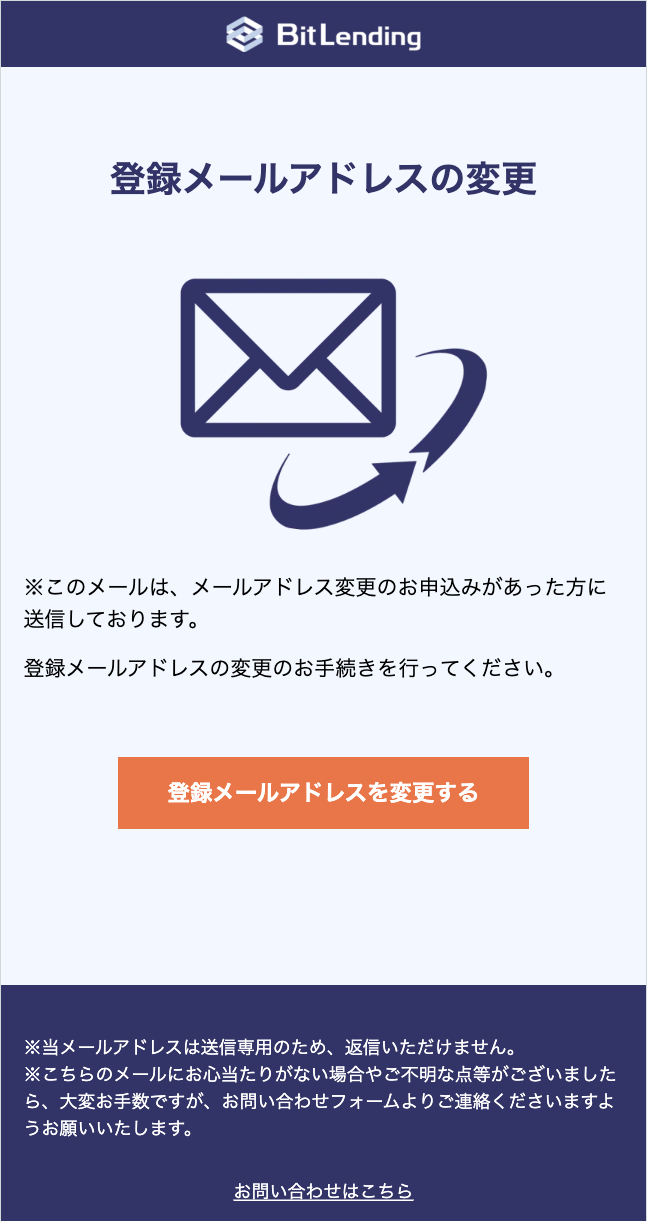
STEP 5
「変更⽤URLを送信する」を操作すると、ご登録のメールアドレス宛に「登録メールアドレスの変更」というメールが届きます。
メール内の「登録メールアドレスを変更する」をタップし、変更⼿続きを完了してください。
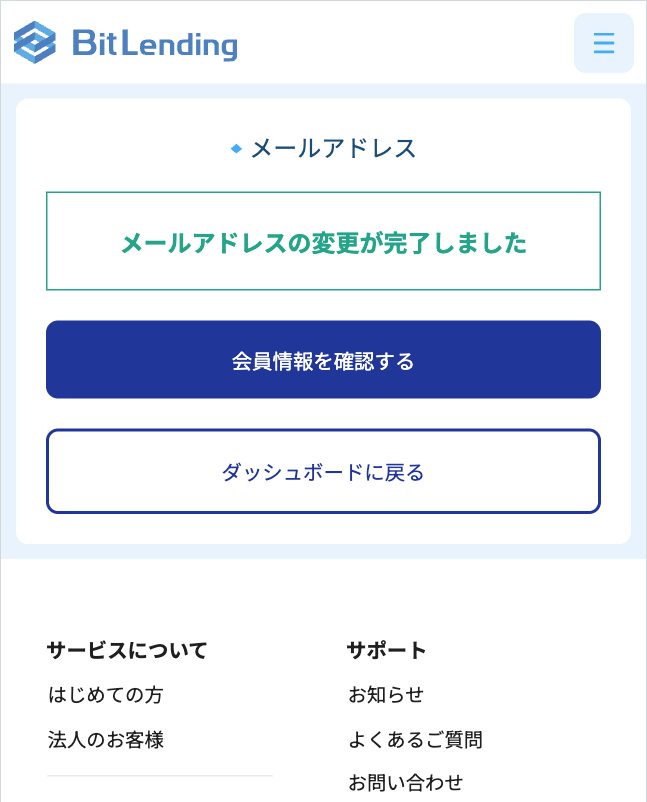
STEP 6
こちらの画⾯が表⽰されれば、変更は正常に完了しています。
電話番号の変更方法
STEP 1
マイページにログイン後、画⾯右上のメニューから「会員情報」を選択。
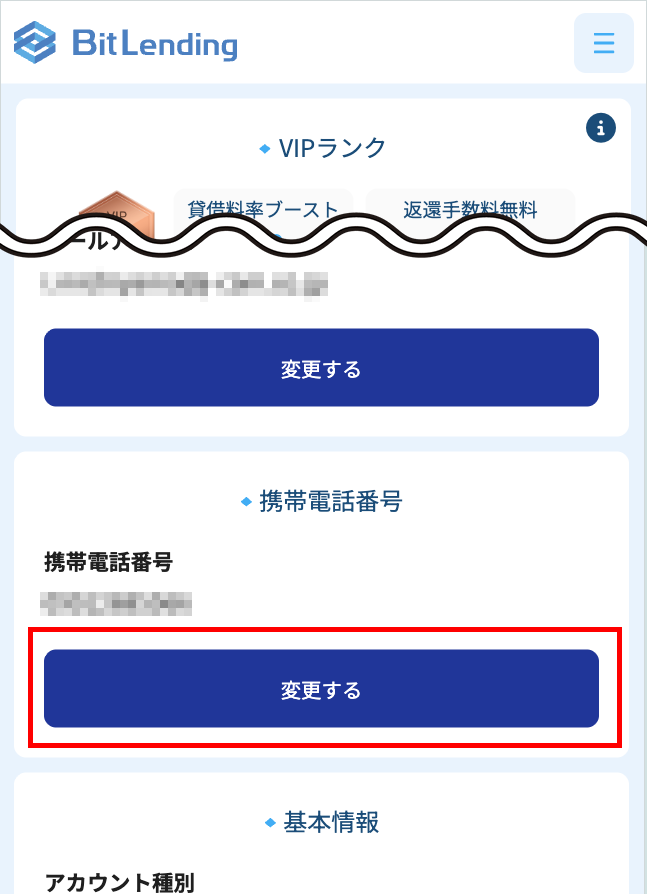
STEP 2
「携帯電話番号」の「変更する」を選択。
STEP 3
新しいメールアドレスを入力し、「入力内容確認」を選択。
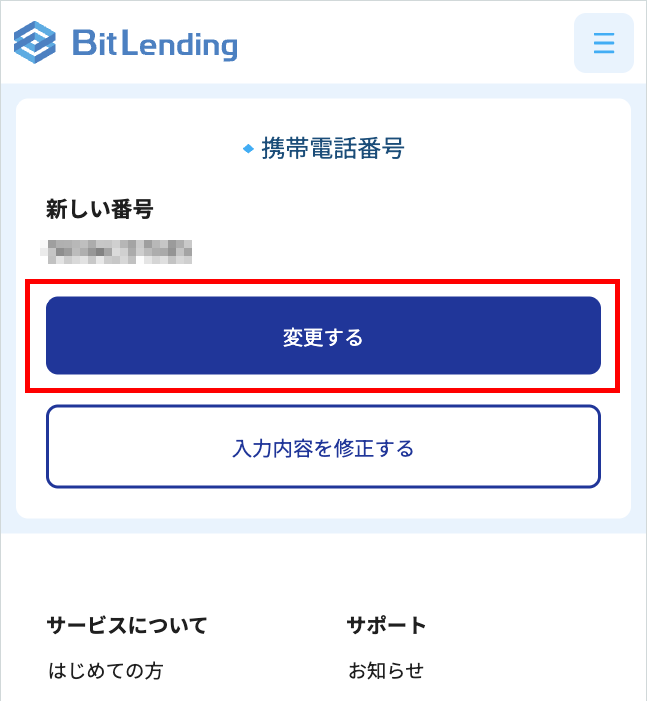
STEP 4
内容をご確認のうえ、「変更する」をタップすると、パスキー認証が起動します。
※パスキーをご登録されていない場合は、Google認証コードとSMS認証コードでの認証となります
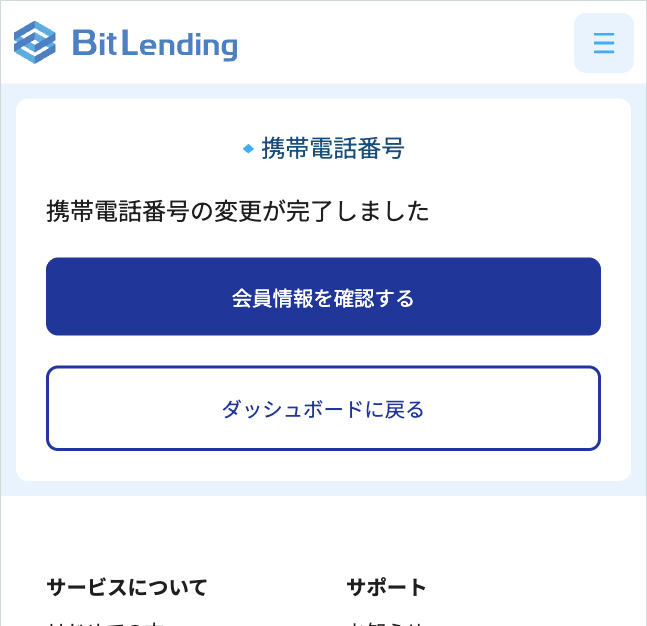
STEP 5
こちらの画⾯が表⽰されれば、変更は正常に完了しています。
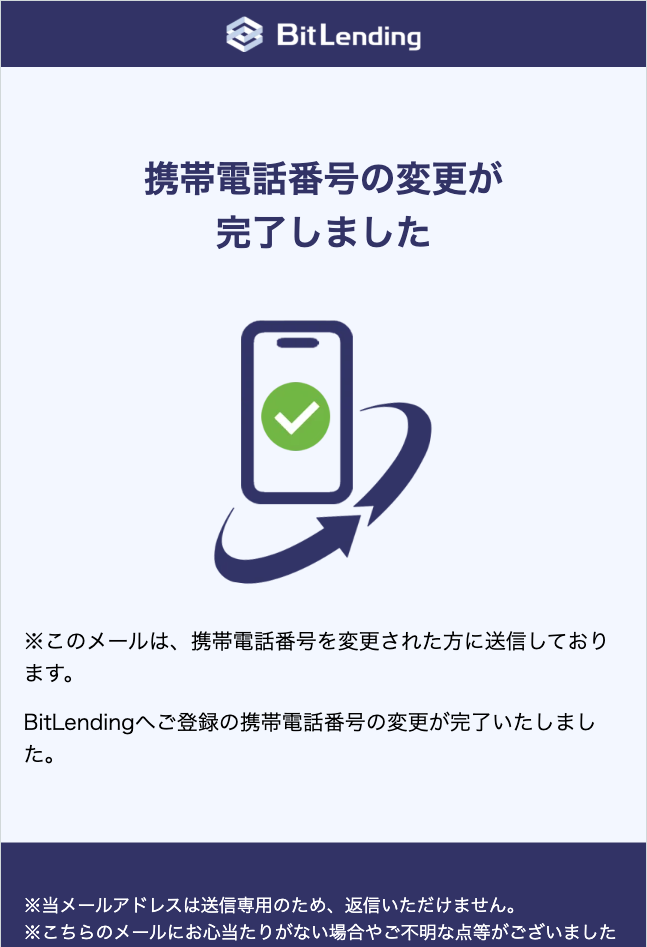
STEP 6
登録が完了すると、「携帯電話番号の変更が完了しました」というメールが届きますのでご確認ください。
基本情報の変更方法
STEP 1
マイページにログイン後、画⾯右上のメニューから「会員情報」を選択。
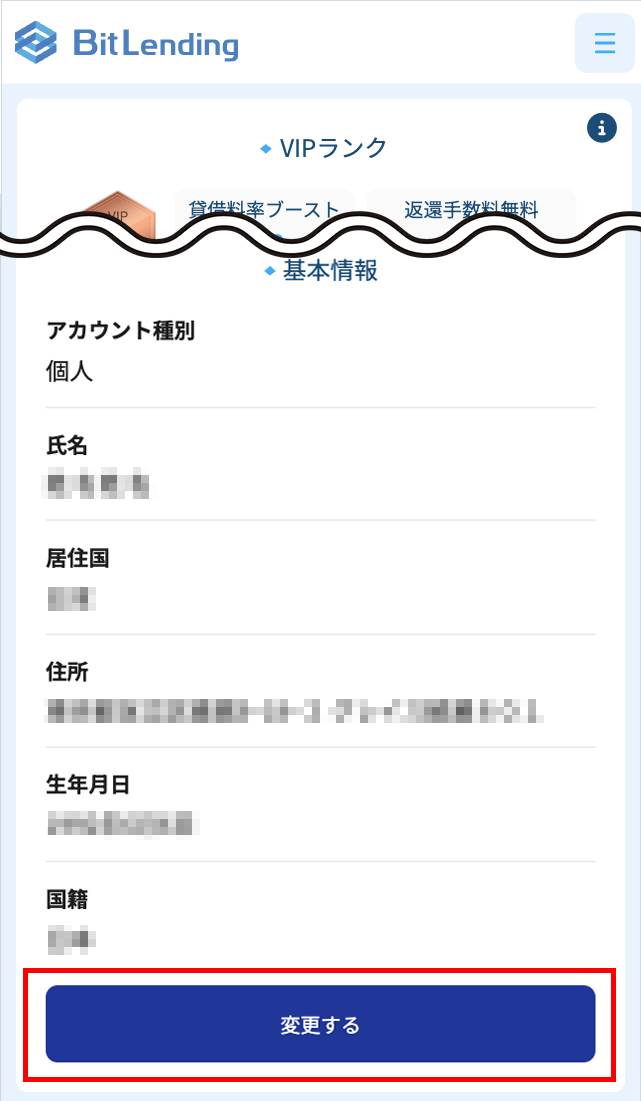
STEP 2
「基本情報」の「変更する」を選択。
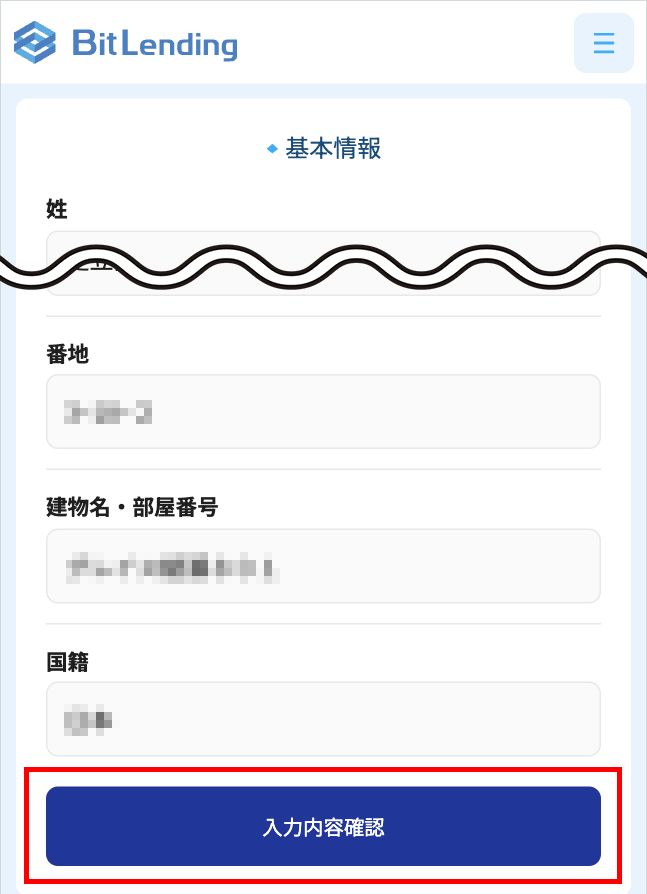
STEP 3
変更箇所を選択し、変更したい情報を⼊⼒し、「⼊⼒内容の確認」を選択。
STEP 4
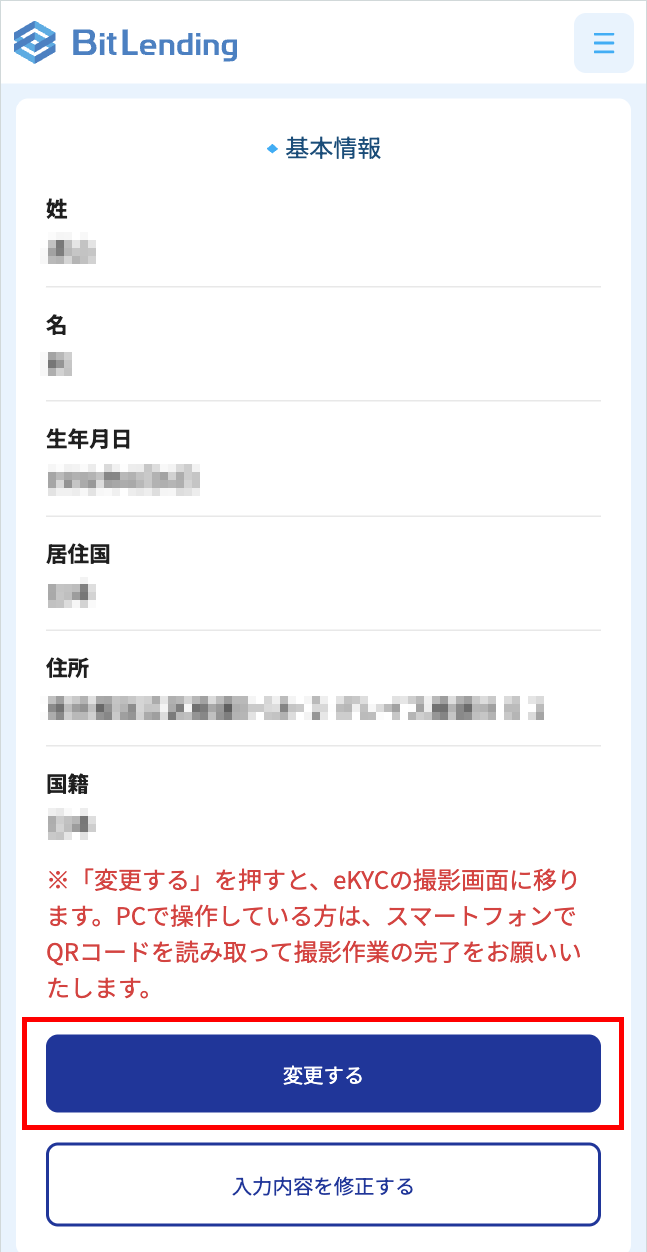
内容をご確認のうえ、「変更する」を操作するとパスキー認証が起動します。
※パスキー認証が完了すると、本人確認手続きの専用ページに遷移します。画⾯の案内に従い、本⼈確認を完了してください。
※パスキーをご登録されていない場合は、Google認証コードとSMS認証コードでの認証となります。
STEP 5
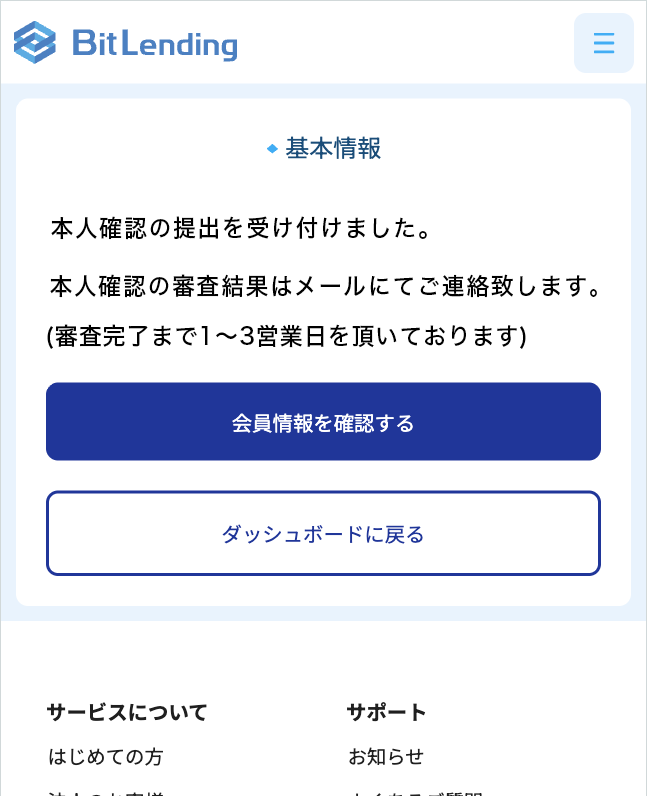
こちらの画⾯が表⽰されれば、変更は正常に完了しています。
STEP 6
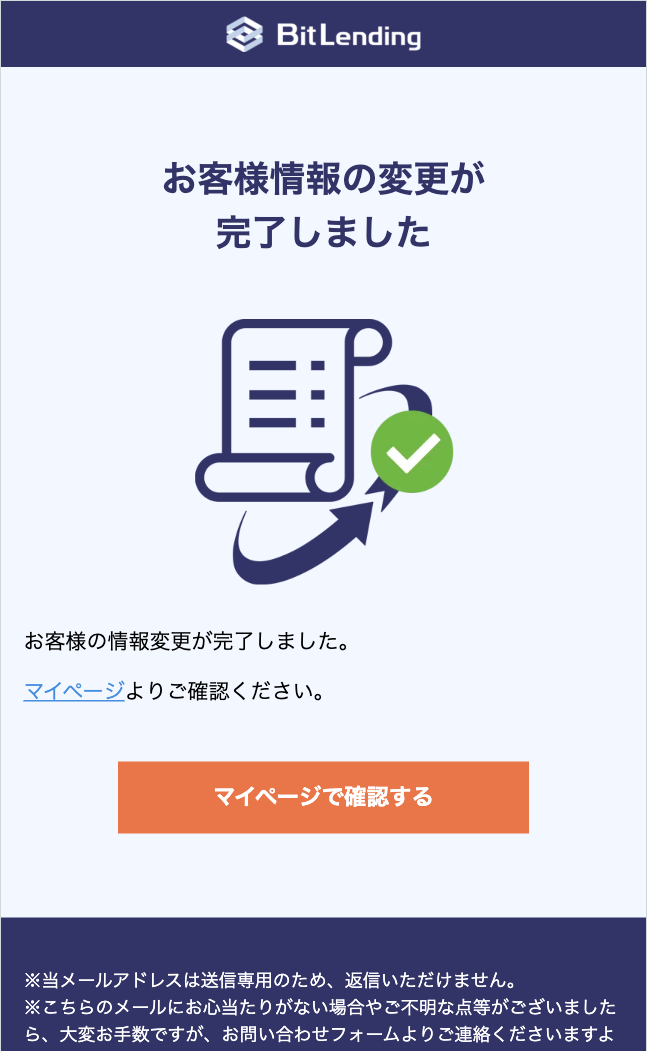
変更が完了すると、「お客様情報の変更が完了しました」というメールが届きますのでご確認ください。