ログインについて
ビットレンディングでは、より安全安心に使用いただけるように取り組んでいます。
下記では、お客様のご意思によって変更可能な操作方法についてご紹介いたします。

ログインパスワードの変更方法
STEP 1
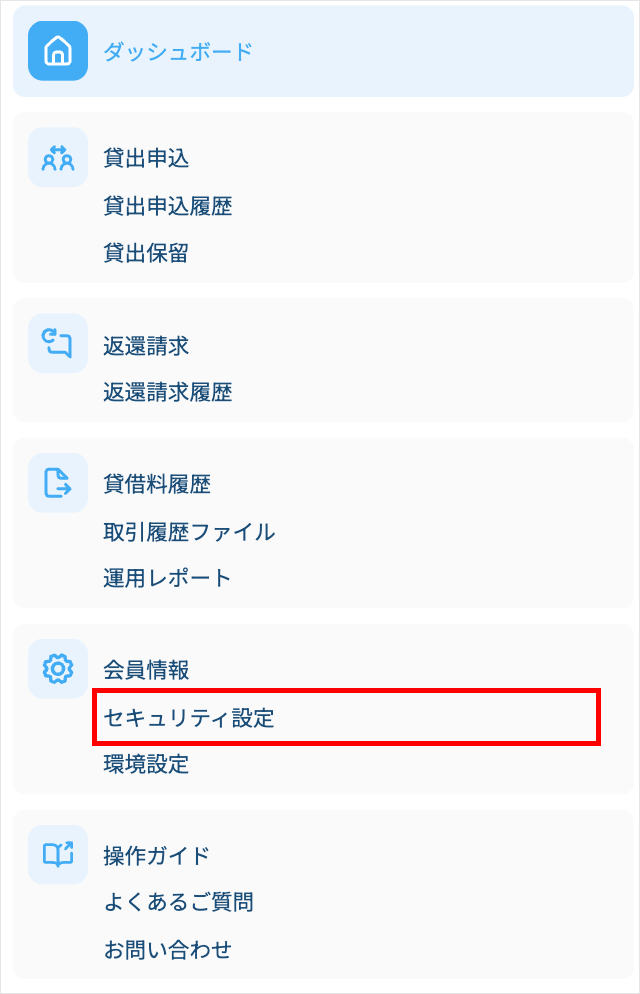
マイページにログイン後、画面右上のメニューから「セキュリティ設定」を選択。
STEP 2
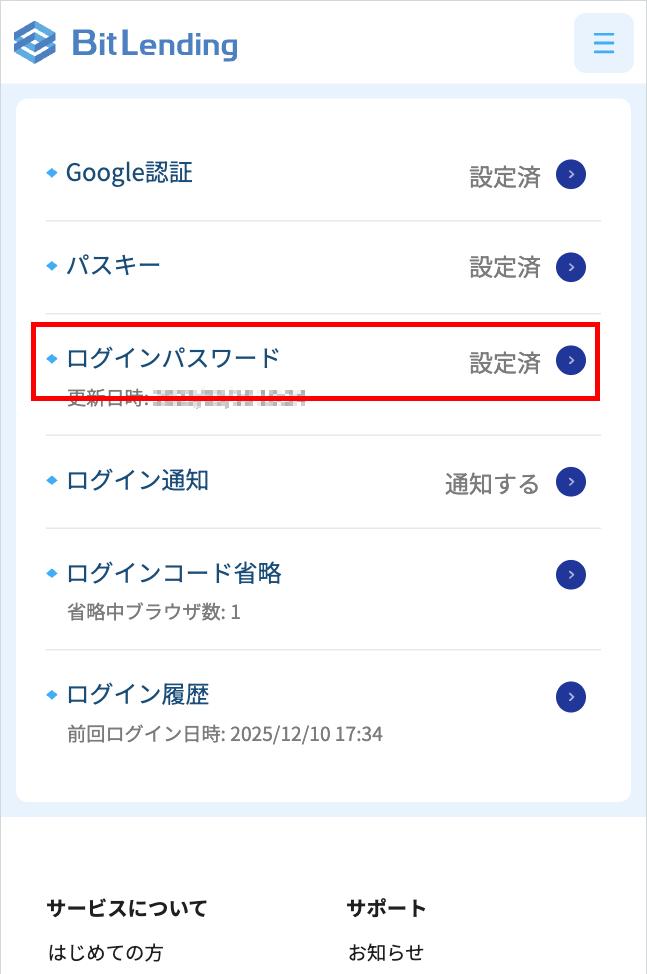
「セキュリティ設定」画面から「ログインパスワード」を選択。
STEP 3
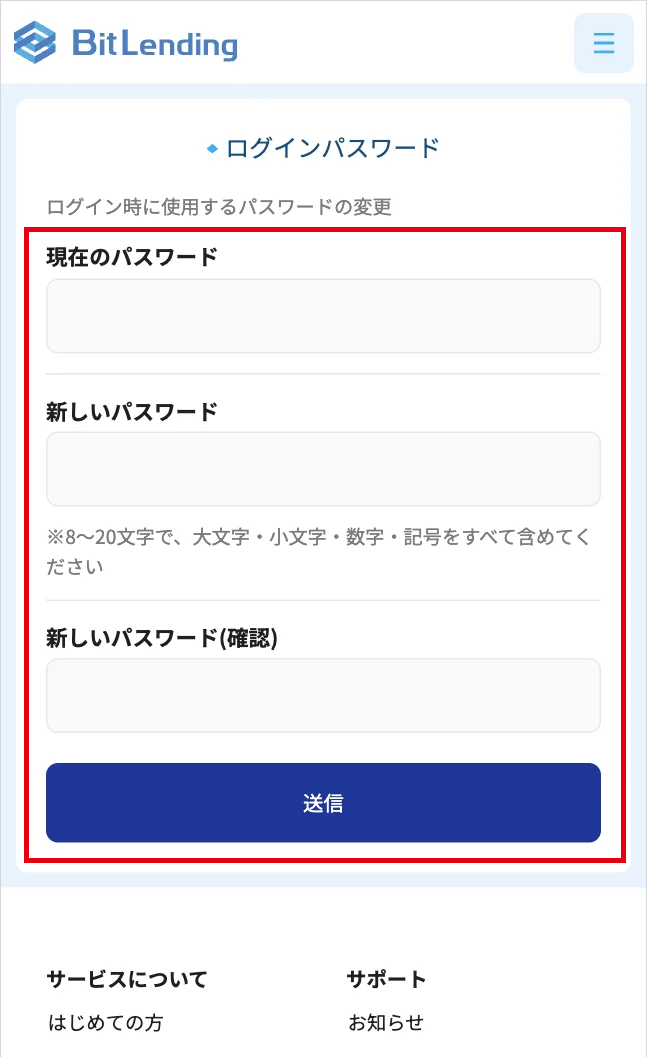
現在のパスワードを入力し、新しいパスワードと確認用のパスワードをそれぞれ入力し、内容をご確認のうえ、「送信」 を選択。
STEP 4
「ログインパスワード」画面で「送信」をタップすると、パスキー認証が起動します。
※パスキーをご登録されていない場合は、Google認証コードとSMS認証コードでの認証となります
STEP 5
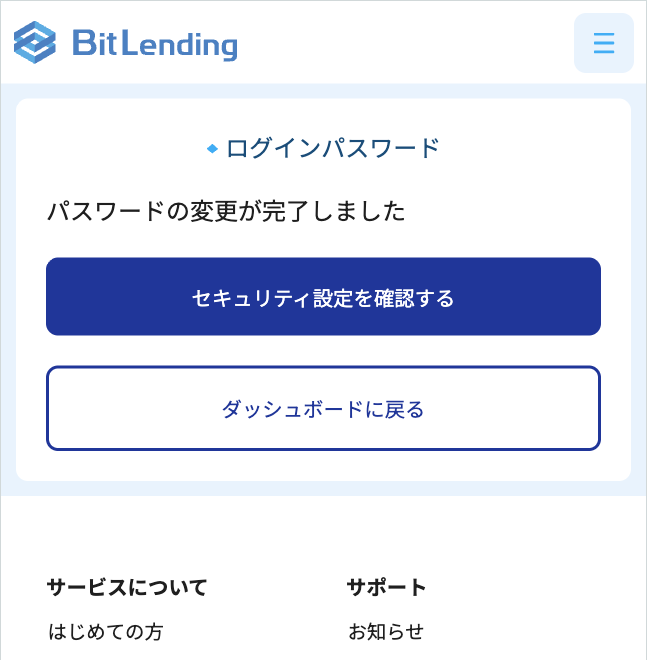
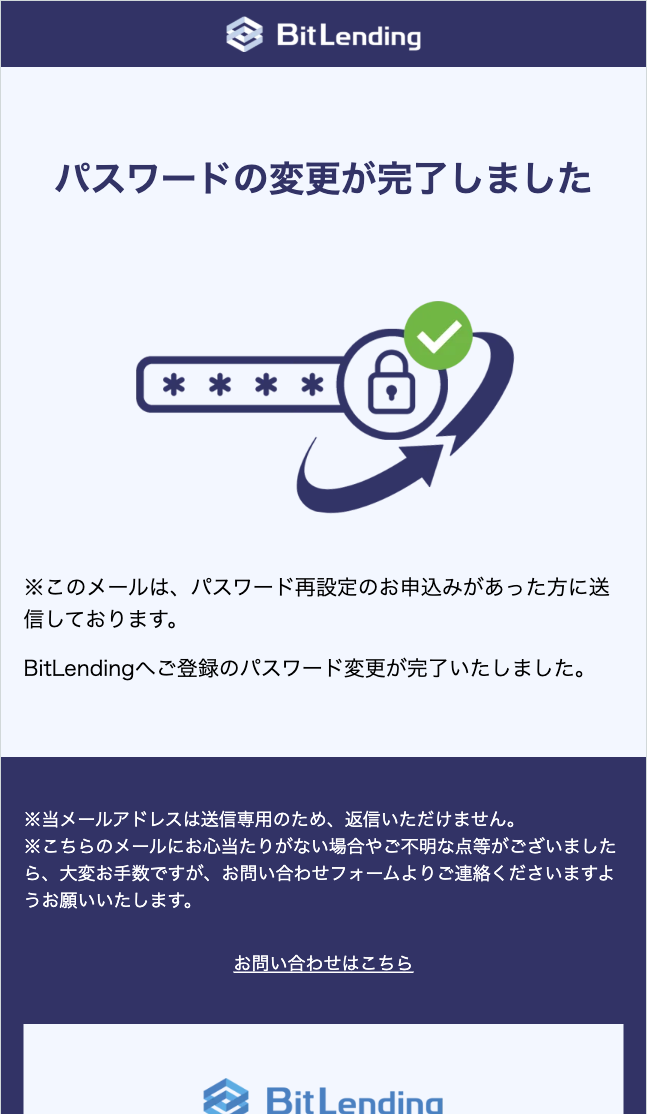
登録が完了すると、「登録パスワード変更完了のお知らせ」というメールが届きますのでご確認ください。
ログイン時メール通知の解除方法
ログイン時に、ご登録メールアドレス宛へログイン通知メールを送信します。 万が一、第三者による不正アクセスが発生した場合でも、いち早く気付くことができます。
メール通知が不要な方は下記の手順に沿って、解除することが可能です。
STEP 1
マイページにログイン後、画面右上のメニューから「セキュリティ設定」を選択。
STEP 2
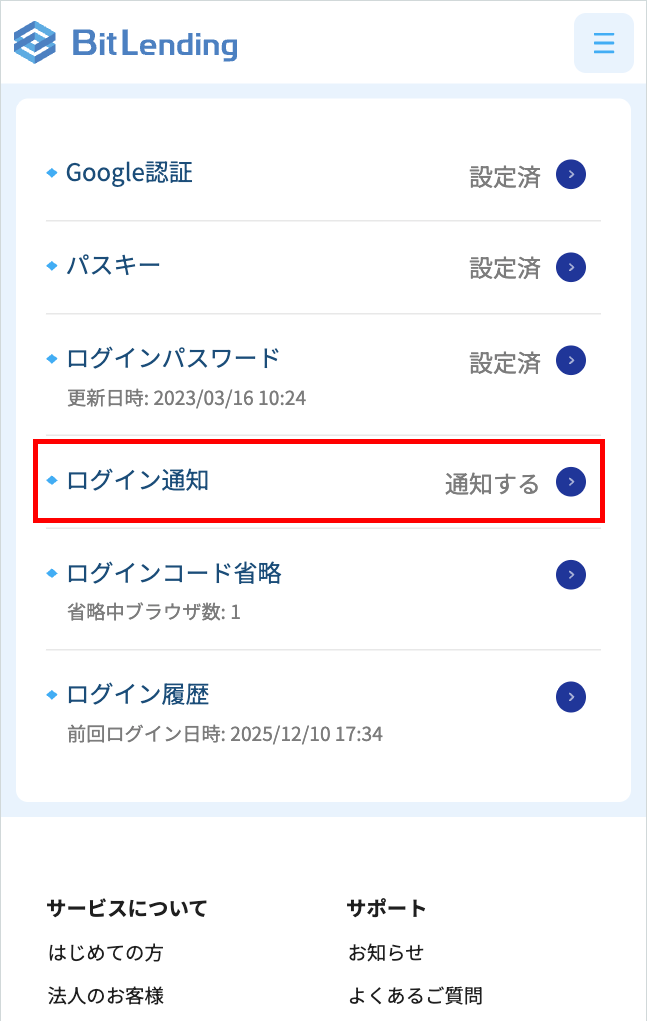
「セキュリティ設定」画面から「ログイン通知」を選択。
STEP 3
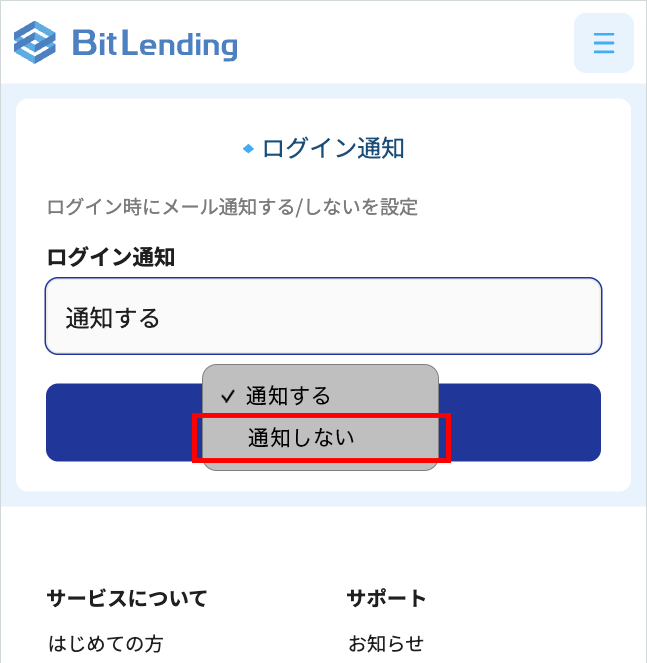
「ログイン通知」画面から「通知しない」を選択し、「変更する」をタップ。
STEP 4
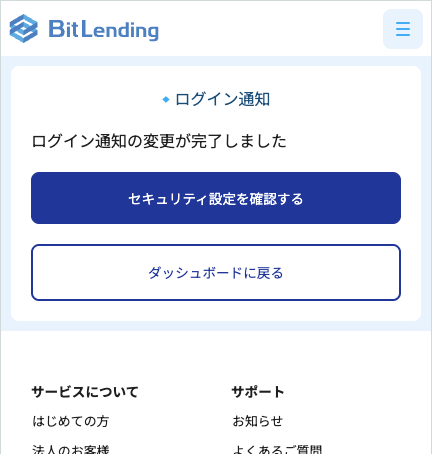
こちらの画面が表示されれば、変更は正常に完了しています。
再設定の際も、同じ手順でご設定いただけます。
ログイン時のメール認証省略の解除方法
STEP 1
マイページにログイン後、画面右上のメニューから「セキュリティ設定」を選択。
STEP 2
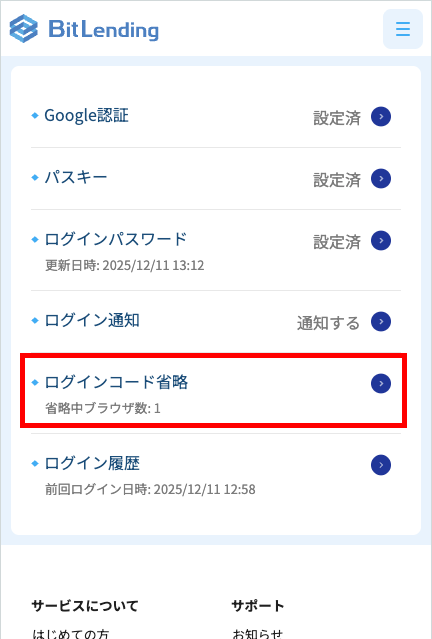
「セキュリティ設定」画面から「ログインコード省略」を選択。
STEP 3
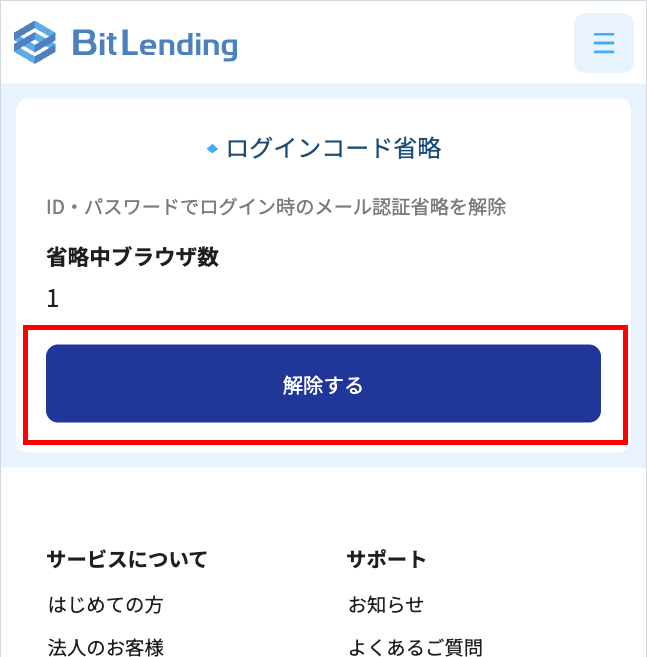
「ログインコード省略」画面から「解除する」を選択。
STEP 4
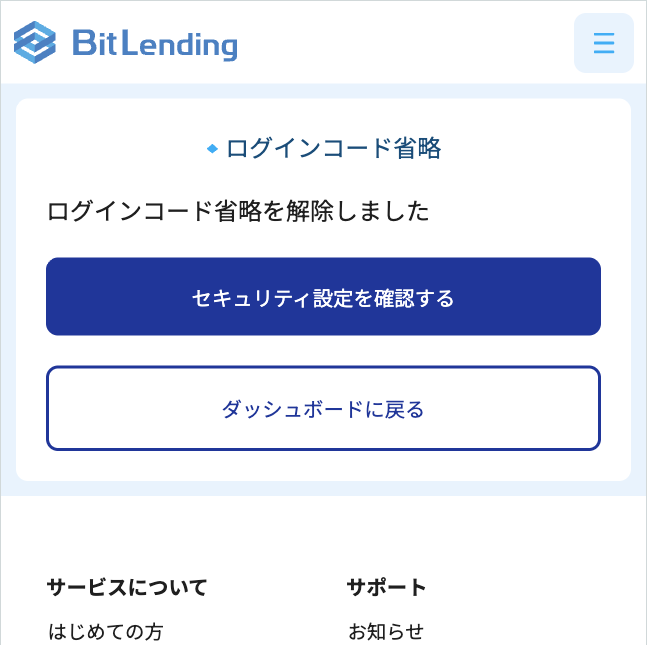
こちらの画面が表示されれば、変更は正常に完了しています。こちらの画面が表示されれば、ログインコードの省略は解除されています。
再設定について
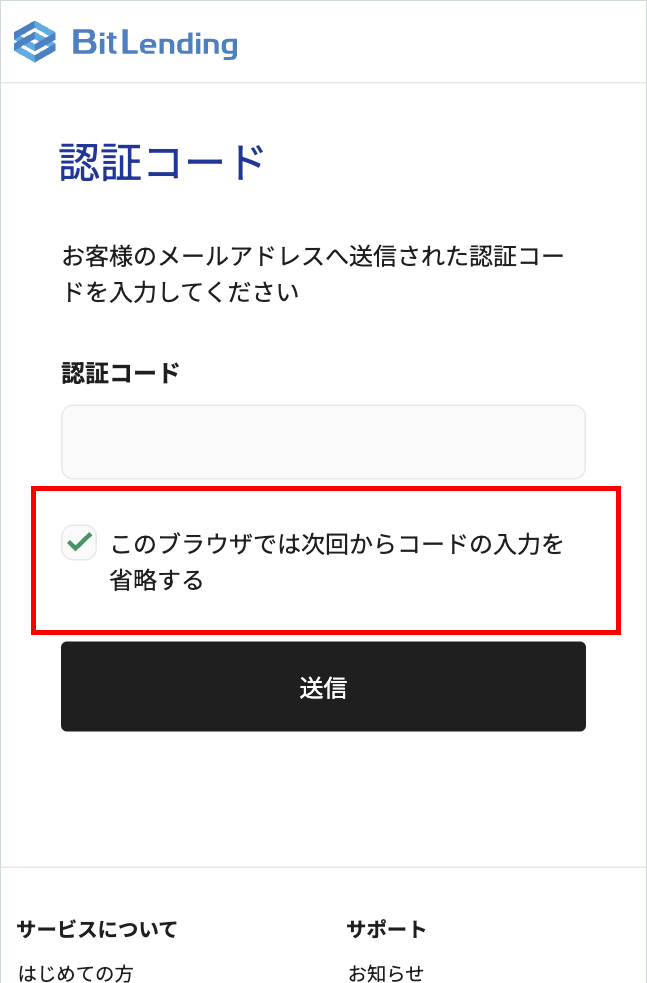
再度設定する際は、ログイン時に表示される認証コード入力画面の下部にある「このブラウザでは次回から入力を省略する」 にチェックを入れてください。
